
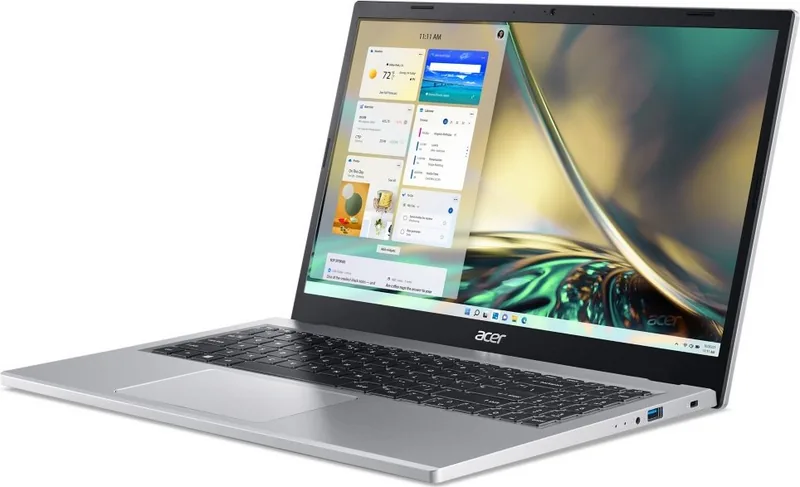
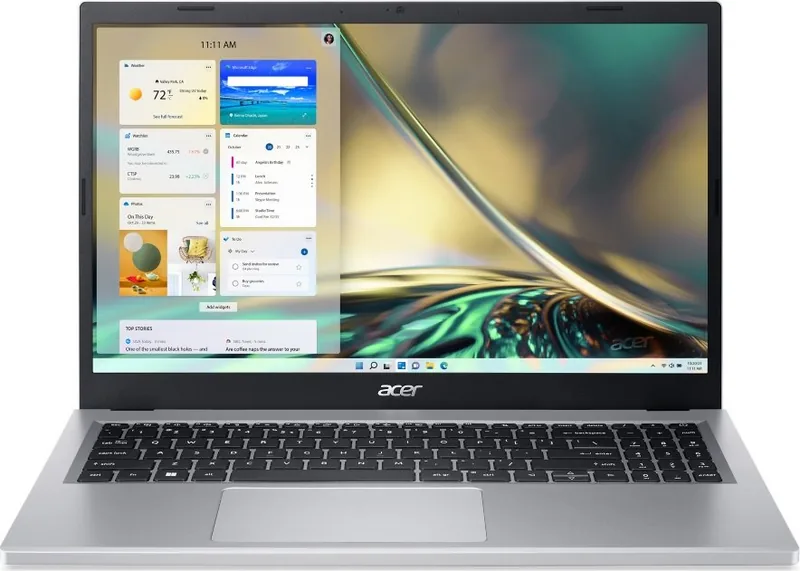
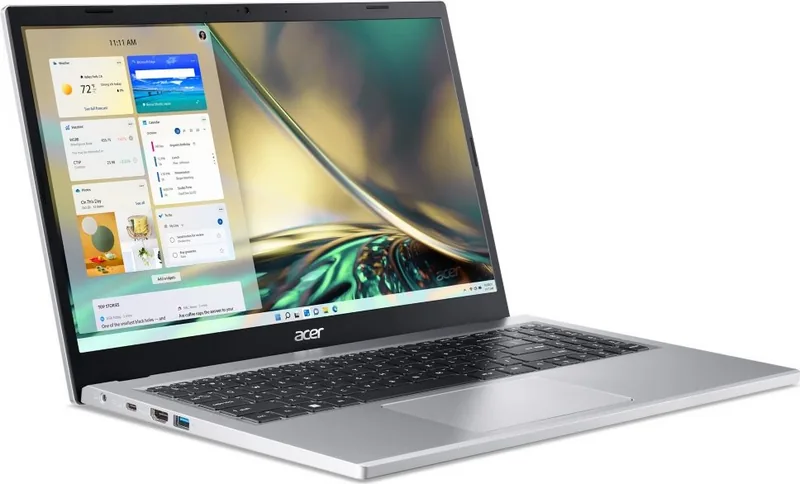
Acer Aspire 3 A315-24P Bedienungsanleitung
PDF-Handbuch · 87 Seiten
Deutsch


Schnelle Überprüfung
Falsche Antwort, bitte versuchen Sie es erneut.
Chatten Sie mit Ihrem Acer Aspire 3 A315-24P-Handbuch mithilfe von KI
Erhalten Sie sofortige KI-Antworten aus Ihrem Acer Aspire 3 A315-24P-Handbuch
Fragen Sie alles über Acer Aspire 3 A315-24P. Antworten stammen aus diesem Handbuch, mit den Seiten, auf denen sie basieren.
Stellen Sie eine Frage
Empfehlen Sie Aspire 3 A315-24P?
Ja NeinHäufig gestellte Fragen
You can use Recovery Management via Start or Settings > System > Recovery. Choose Reset this PC and either keep your files or remove everything. Follow on-screen prompts to reinstall Windows and restore default settings.
Ist diese Antwort hilfreich?
Charging and discharging should occur between 0C and 35C. Do not charge constantly while at 100%. Store the device when not in use in a dry place at room temperature. Do not disassemble or puncture the battery.
Ist diese Antwort hilfreich?
Go to Settings > Accounts > Sign-in options. Select Windows Hello Fingerprint recognition and click Set up. Follow instructions to scan your finger multiple times until configuration is complete for unlocking the computer.
Ist diese Antwort hilfreich?
Yes, the USB Type-C port on the left view supports DisplayPort over USB-C. Ensure you use a certified power adapter or cable to achieve the best video and audio output quality for external screens.
Ist diese Antwort hilfreich?
Ensure Wi-Fi is turned on by default. Click the network icon in the notification area, select Manage Wi-Fi connections, choose your network from the list, and enter the password if required to establish the connection.
Ist diese Antwort hilfreich?
Check if power is supplied via the indicator light. Connect the AC adapter if using battery. Unplug USB storage devices and press Ctrl+Alt+Del to restart. If issues persist, contact an authorized service center.
Ist diese Antwort hilfreich?
Press the Windows key, go to Settings, and select Windows Update. Use Advanced options to configure settings for automatic updates and install any available patches to maintain security and performance.
Ist diese Antwort hilfreich?
Vorteile und Nachteile
Vorteile

- High-speed USB Type-C ports support 10 Gbps transfer rates and video output.
- Fingerprint reader enables secure Windows Hello sign-ins for data protection.
- Bluelight Shield technology reduces blue light to protect eyes during long sessions.
- Recovery tools allow restoring the PC while keeping or removing personal files.
- Kensington lock slot provides physical security against theft in public spaces.
Nachteile

- Battery lifespan decreases if charged constantly at 100% capacity without draining.
- Internal built-in battery cannot be replaced by the user without service.
- System performance degrades significantly if exposed to extreme outdoor temperatures.
- Using non-Acer charging equipment may void the warranty and damage the device.
- Sleep mode may eventually transition to deep sleep without regular wake-ups.
Produkt Spezifikation
Typ
Notebook
HDD
N/A
Flash
N/A
Grafik
AMD Radeon 610M (iGPU), 2CU/128SP, 1,90GHz, Architektur "RDNA 2" (Mendocino)
Anschlüsse
1x USB-C 3,1 mit DisplayPort (10Gb/s), 2x USB-A 3,0 (5Gb/s), 1x HDMI 2,1, 1x 3.5mm Klinkenanschluss, 1x DC-In Hohlstecker (Stromanschluss)
Drahtlos
Wi-Fi 6 (WLAN 802.11a/b/g/n/ac/ax), Bluetooth 5,2
Authentifizierung
N/A
Kamera
0,9 Megapixel
Optisches Laufwerk
N/A
Netzteil
1x Hohlstecker (45W)
Besondere Merkmale
Sicherheitsschloss (Kensington Security Slot)
Gewicht
1,8 kg
Abmessungen
362,9x237,5x18,9 mm (BxTxH)
Farbe
Silber, Herstellerbezeichnung: Pure Silver
Garantie
zwei Jahre (Einsendung)
USB-Bezeichnung
Link
Produkt Beschreibung
Acer Aspire 3 A315-24P — Übersicht und Bedienungsanleitung
Das Acer Aspire 3 A315-24P ist ein Laptop der Einstiegs- bis Mittelklasse, der für tägliche Produktivität, Studium und leichte Multimedia-Anwendungen entwickelt wurde. Mit Fokus auf praktische Funktionen kombiniert er ein kompaktes 15-Zoll-Display mit grundlegenden Anschlussmöglichkeiten wie USB-A, USB-C, HDMI und einem Kopfhöreranschluss. Das Modell unterstützt moderne Komfortfunktionen wie einen Fingerabdruckleser für Windows Hello, ein Präzisions-Touchpad mit Multi-Finger-Gesten und ein energieeffizientes Design zur Verlängerung der Akkulaufzeit unterwegs oder im Alltag.
Design und Verarbeitung
Acer positioniert das Aspire 3 A315-24P als zuverlässigen Begleiter für Nutzer, die ein unkompliziertes, robustes Notebook benötigen. Das Gehäuse enthält Lüftungsöffnungen und Lüfter zur Kühlung, einen Kensington-kompatiblen Schlossanschluss zur physischen Sicherung und deutlich sichtbare LED-Anzeigen für Strom- und Ladezustand. Die Tastatur umfasst Funktionstasten und Schnellzugriffstasten für Anzeigeumschaltung, Helligkeit, Mediensteuerung und schnellen Zugriff auf Systemdienstprogramme. Eine integrierte HD-Kamera und Dual-Mikrofone unterstützen Videoanrufe und einfache Aufnahmen.
Display, Eingabe und Benutzererfahrung
Das 15-Zoll-Display bietet eine Standarddarstellung, die sich für Web-Browsing, Dokumentenarbeit und Streaming eignet. Das Präzisions-Touchpad unterstützt Multi-Finger-Gesten (Zwei-Finger-Scrollen, Drei-Finger-Task-View/Suche, Vier-Finger-Aktionszentrum) für eine flüssigere Navigation. Die Tastatur verfügt über ein numerisches Tastenfeld und dedizierte Sondertasten; Benutzer können das Verhalten der Funktionstasten im BIOS umschalten, um Medienfunktionen oder die F1–F12-Tasten zu priorisieren.
Konnektivität und Erweiterung
Die Konnektivität deckt moderne Anforderungen ab: mehrere USB-3.2-Anschlüsse (Type-A und Type-C mit bis zu 10 Gbps für Type-C in einigen Konfigurationen), HDMI-Ausgang für externe Displays sowie integriertes Wi‑Fi und Bluetooth für drahtlose Peripheriegeräte. USB-Anschlüsse können Geräte laden und externe Speichermedien unterstützen. Das Handbuch betont die Verwendung zertifizierter Acer-Netzteile und das richtige Auswerfen von USB-Speichern, um Datenverlust zu vermeiden.
Energie- und Batterieverwaltung
Das Aspire 3 verwendet einen Lithium-Akku mit Hinweisen zur Konditionierung neuer Batterien (vollständige Lade-/Entladezyklen) und zur Einhaltung optimaler Temperaturen beim Laden und bei der Lagerung. Energiespartipps umfassen das Deaktivieren des Schnellstarts zur Energieeinsparung und die Verwendung empfohlener BIOS- und Windows-Energieeinstellungen. Best Practices zur Batteriepflege werden hervorgehoben, um die Lebensdauer der Zyklen zu verlängern und Gefahren durch unsachgemäßes Laden oder Lagern zu vermeiden.
Software, Wiederherstellung und Sicherheit
Das Notebook wird mit Hinweisen zu Windows 11 und Acer-Dienstprogrammen wie dem Care Center für Backups, Treiberwiederherstellung und Systemwiederherstellungsoptionen (Cloud- oder lokale Neuinstallation) ausgeliefert. Sicherheitsfunktionen umfassen BIOS-Supervisor-/Benutzerpasswörter, Fingerabdruckanmeldung über Windows Hello und Unterstützung für physische Diebstahlsicherungen. Umfassende Wiederherstellungsschritte ermöglichen es Benutzern, das System zurückzusetzen, wobei Dateien behalten oder das Gerät vollständig gelöscht werden können.
Wartungs- und Sicherheitshinweise
Acer’s Hinweise behandeln Reinigung, Belüftung, das Vermeiden extremer Temperaturen und den sicheren Umgang mit Netzteil und Batterie. Benutzer werden angewiesen, Daten zu sichern, autorisierte Teile für Reparaturen zu verwenden und bei Hardwareproblemen autorisierte Servicezentren zu konsultieren.
Hinweise
- Laden und Lagern der Batterie innerhalb der empfohlenen Temperaturbereiche (0–35°C zum Laden, empfohlene Lagerung 10–30°C).
- Verwenden Sie nur von Acer zugelassene Ladegeräte und lassen Sie Batterien in autorisierten Servicezentren ersetzen.
- Sichern Sie wichtige Daten, bevor Sie eine Systemwiederherstellung oder einen Reset durchführen.
Suche nach 67.706 Bedienungsanleitungen online


Marke oder Modell eingeben