

Kostenlose 3Dconnexion Bedienungsanleitungen – lesen, herunterladen und drucken
4 Handbücher
Handbücher
Kategorien

3Dconnexion-Handbücher: Der ultimative Leitfaden für Benutzer und Administratoren
Einführung
3Dconnexion-Handbücher sind umfassende, auf Aufgaben fokussierte Ressourcen, die Nutzern helfen, das Beste aus SpaceMouse, CadMouse, Keyboard Pro und zugehöriger Software wie 3Dconnexion Settings, 3DxWare und 3Dconnexion Firmware Updater herauszuholen. Ob bei der Einrichtung eines neuen Geräts, der Optimierung von Workflows in CAD- und 3D-Anwendungen oder der Verwaltung von Geräten in einer Organisation – diese Handbücher bieten Schritt-für-Schritt-Anleitungen, Best Practices, Fehlerbehebung und Referenzmaterial. Sie sind für Ingenieure, Designer, 3D-Künstler, Architekten und IT-Administratoren konzipiert, um eine konsistente, leistungsstarke und zuverlässige Eingabe in professionellen Umgebungen sicherzustellen.
Inhalte der Handbücher
Hardware-Setup und Grundlagen
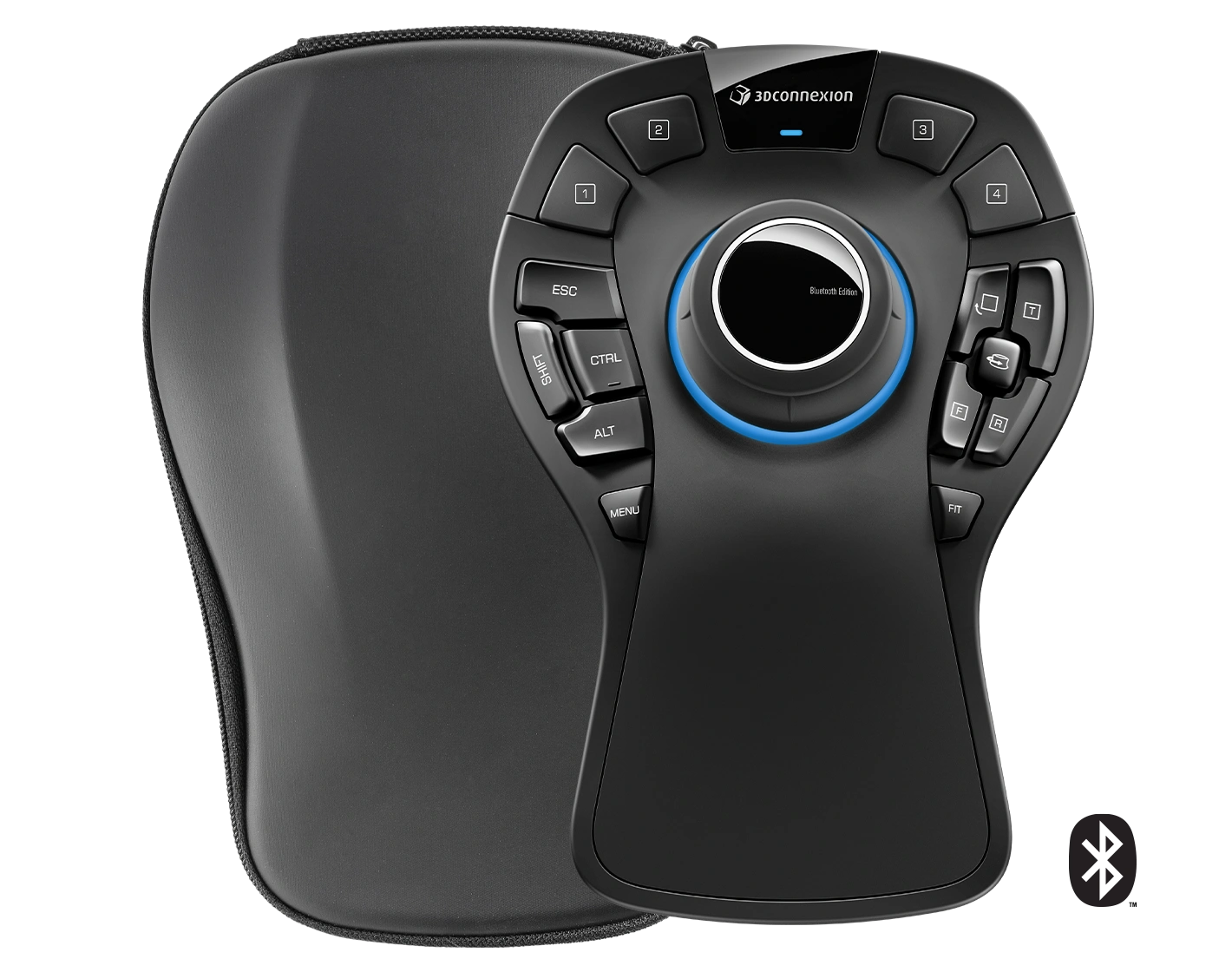
- Geräteübersichten für SpaceMouse Pro, SpaceMouse Enterprise, SpaceMouse Wireless, CadMouse, CadMouse Pro Wireless, Keyboard Pro mit Numpad und USB-Empfänger.
- Auspacken und Komponentenidentifikation mit detaillierten Diagrammen für Tasten, Kappen, Radialmenüs und LED-Anzeigen.
- Verfahren für kabelgebundene und kabellose Verbindungen, einschließlich Koppeln, Dongle-Verwaltung, Multi-Device-Kopplung sowie Empfehlungen für Bluetooth vs. 2,4 GHz.
- Hinweise zum Laden, Tipps zur Akkugesundheit und Energiemanagement-Einstellungen.
- Ergonomische Positionierung und Haltungsempfehlungen zur Verringerung von Belastungen und zur Verbesserung der Präzision.
Softwareinstallation und -konfiguration
- Installation der 3DxWare-Treiber unter Windows, macOS und Linux (wo unterstützt).
- Nutzung von 3Dconnexion Settings zur Kalibrierung von Geräten, Verwaltung von Empfindlichkeit, Geschwindigkeit, Totzone und Achseninvertierung.
- Anwendungsspezifische Profile für CAD- und DCC-Tools (z. B. SOLIDWORKS, Fusion 360, CATIA, NX, Inventor, Revit, Rhino, Blender, Maya), einschließlich Standardzuweisungen und deren Anpassung.
- Radialmenüs: Erstellen, Verschachteln, Beschriften, Symbolauswahl und Zuweisen von Makros oder Befehlen.
- Tastenbelegung für Funktionstasten, Schnellmakros, Modifikatortasten, Ansichtsbefehle und Anwendungsmakros.
- Backup und Wiederherstellung von Profilen, lokale vs. roaming Profile sowie das Teilen von Konfigurationen mit Teams.
Erweiterte Funktionen und Personalisierung
- Fortgeschrittenes Achsentuning: pro Anwendung Geschwindigkeit, Beschleunigungskurven, Dämpfung und Bewegungsfilterung.
- Dominant-Achse-Modus, Sperren von Rotation/Translation und Snap to Axis.
- Navigationsstile: Objektmodus vs. Kameramodus, Zielkamera-Verhalten sowie Walk-/Fly-Modi (sofern von Host-Apps unterstützt).
- Smart Scroll für CadMouse, QuickZoom und SmartMouse-Anpassungen.
- Pro-Taste Langdruck, Doppeldruck und kontextabhängige Belegungen basierend auf aktivem Werkzeug oder Viewport.
- Multi-Monitor- und Multi-Viewport-Verhalten, Fokuswechsel und Zeigerintegration.
Integration mit professionellen Anwendungen
- Aktivieren der 3Dconnexion-Unterstützung in Host-Apps, Plug-in-Installation und Kompatibilitätsmatrizen nach Version.
- Standardzuweisungen für häufige CAD-Aufgaben: Schwenken, Zoomen, Orbit, Schnittansichten, Fit, Isolieren, Messen, Skizzierwerkzeuge, Zwangsbedingungen und Baugruppen.
- Best Practices für parametrisches Modellieren vs. Subdivision- oder Sculpt-Workflows, einschließlich empfohlener Geschwindigkeits- und Navigationspresets nach Disziplin.
- Tuning der Viewport-Stabilität zur Minimierung von Jitter in komplexen Szenen und großen Baugruppen.
- Kollaborations-Workflows: Nutzung von Ansichten, Lesezeichen und konsistenter Navigation über verschiedene Rechner hinweg.
Fehlerbehebung und Wartung
- Verbindungsprobleme: USB-Energiemanagement, Dongle-Störungen, Kopplungs-Resets und Platzierung des Empfängers.
- Treiberkonflikte: Sicherstellen eines einzigen Treiber-Stacks, Deinstallation alter Versionen und Leeren von Caches.
- Kalibrierung und Drift: Kappen zentrieren, Umgebungs-Reset und Firmware-Updates.
- Leistungsprobleme: CPU-/GPU-Last-Interaktionen, Abtastrate und Hintergrundprozesse.
- Profilkorruption und Wiederherstellungsschritte; Export von Protokollen und Diagnosen für den Support.
- Reinigung und Pflege: sichere Materialien für Kappen, Füße und Sensorschutz.
Hinweise für Administratoren und Unternehmen
- Silent-Deployment von Treibern via MSI/PKG mit Kommandozeilenoptionen und Konfigurationsdateien.
- Vorladen und Sperren von Profilen für bestimmte Anwendungen und Rollen.
- Version-Pinning, Treibertests und gestaffelte Rollouts.
- Firmware-Flottenmanagement, Update-Planung und Rollback-Verfahren.
- Geräteinventar, Serienverfolgung und Best Practices für Asset-Labeling.
- Sicherheitsaspekte für kabellose Dongles und Enterprise-WLAN-Umgebungen.
Erste Schritte: Schritt für Schritt
1. Auspacken und Prüfen
- Gerät, Kabel, Empfänger, Dokumentation und ggf. Zubehör bestätigen.
- Auf Transportsicherungen oder Schutzfolien prüfen; sicherstellen, dass die Kappenbewegung leichtgängig ist.
2. Software installieren
- Das neueste 3DxWare-Paket für Ihr Betriebssystem herunterladen.
- Host-3D-Apps schließen, Installer ausführen, bei Aufforderung neu starten.
3. Verbinden und Koppeln
- Kabelgebunden: per USB verbinden; LED-Status prüfen.
- Kabellos: Empfänger einstecken, Gerät einschalten, in 3Dconnexion Settings koppeln.
- Optional: per Bluetooth koppeln, wenn unterstützt und durch Richtlinien erlaubt.
4. Kalibrieren und konfigurieren
- 3Dconnexion Settings öffnen; Achsen- und Tasteneingaben testen.
- Navigationsstil wählen; Geschwindigkeit und Dominant-Achse nach Bedarf einstellen.
- Wichtige Befehle auf Funktionstasten und Radialmenüs legen.
5. Anwendungsprofile laden
- Ihre primäre CAD-/DCC-Anwendung starten.
- Profilaktivierung in 3Dconnexion Settings bestätigen; app-spezifische Overrides anpassen.
6. Kernnavigation üben
- Sanfte Eingaben für präzises Zoomen, Schwenken und Orbit verwenden.
- Rotation/Translation sperren, um sich auf Einzelachsen-Anpassungen zu konzentrieren.
Best Practices für Präzision und Geschwindigkeit
Ergonomie und Haltung
- Die SpaceMouse nahe an der Tastatur positionieren, um Reichweite zu minimieren.
- Neutrale Handgelenkhaltung beibehalten; Handballenauflage verwenden, wenn vorhanden.
- Regelmäßige Mikropausen einlegen; Stuhl- und Tischhöhe anpassen, um Schultern zu entspannen.
Profilstrategie
- Mit Herstellerstandards beginnen; schrittweise anpassen.
- Rollenbasierte Radialmenüs erstellen: Modellierung, Review, Dokumentation, Präsentation.
- Konsistente Tastenpositionen über Apps hinweg nutzen, um kognitive Last zu reduzieren.
Navigationsdisziplin
- Muskelgedächtnis zunächst mit niedriger Empfindlichkeit entwickeln; schrittweise erhöhen.
- Fit-to-View nutzen und View-Ziele an wichtigen Workflow-Meilensteinen setzen.
- Dominant-Achse für präzise Skizzen und eingeschränkte Bearbeitungen nutzen.
Zusammenarbeit und Portabilität
- Profile exportieren und versionsverwalten mit klaren Namenskonventionen.
- Radialmenü-Layouts dokumentieren; Screenshots oder Diagramme im Team teilen.
- Einen portablen Empfänger und ein Backup-Kabel für standortübergreifende Arbeit mitführen.
Gerätespezifische Highlights
SpaceMouse Enterprise und Pro
- Erweiterte Funktionstasten mit LCD- oder On-Screen-Beschriftungen für kontextbezogene Befehle.
- Quick-View-Tasten für orthografische und isometrische Presets.
- On-the-fly Profilwechsel und Makro-Ebenen.
SpaceMouse Wireless und Compact
- Leichtes mobiles Setup mit langer Akkulaufzeit.
- Ideal für Review-Stationen, Schulungen und Reisekits.
- Vorgeschlagene Profile, optimiert für mobile Workflows.
CadMouse und CadMouse Pro
-
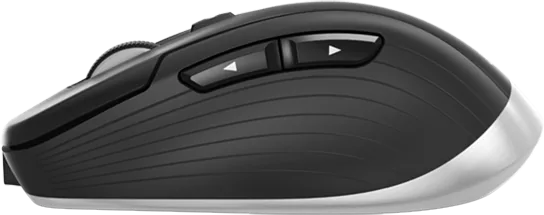
Dedizierte mittlere Maustaste für zuverlässiges CAD-Schwenken/-Rotieren.
-
QuickZoom für präzises, schrittweises Zoomen in Zeichnungen und Modellen.
-
Smart Scroll und Gestenmenüs, abgestimmt auf beliebte CAD-Apps.
Keyboard Pro mit Numpad
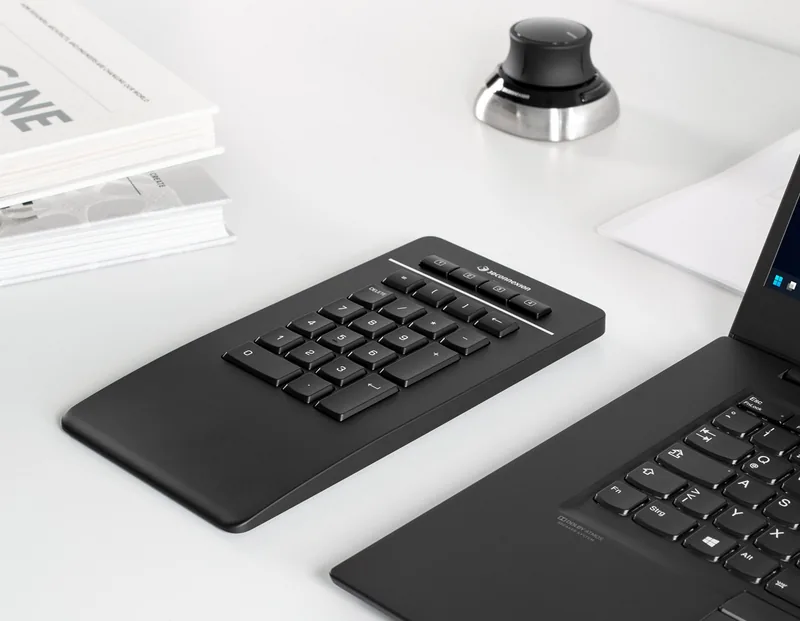
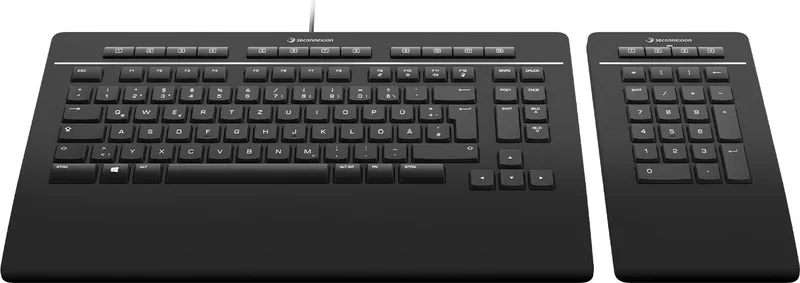
- Programmierbare Tasten und abnehmbares Numpad für flexible Schreibtischlayouts.
- Shortcut-Cluster für Modellierung, Bemaßung und Navigation.
Anwendungsspezifische Tipps
SOLIDWORKS
- Objektmodus für die Baugruppennavigation verwenden; Rotation um Auswahl aktivieren.
- Isolieren, Schnittansicht und Messen auf Funktionstasten legen.
Autodesk Fusion 360
- Kameramodus eignet sich für den Design-Arbeitsbereich; Ziel durch Vorauswahl von Geometrie verfeinern.
- Timeline-Navigation und Inspektionswerkzeuge Radialmenüs zuweisen.
CATIA/NX/Inventor
- Navigationspresets an Unternehmensstandards ausrichten, um konsistentes Training sicherzustellen.
- Makrotasten für häufige Feature-Erstellungssequenzen verwenden.
Revit/Architecture
- Präzision bei Schwenken/Zoomen priorisieren; Walk-Modus für Innenvisualisierung nutzen.
- Ansichtsvorlagen und Section-Box-Umschalter auf Radialmenü-Slots legen.
Blender/Maya
- Navigation an MMT-zentrierte Workflows anpassen.
- Pro-Modus-Profile für Modeling-, Sculpt- und Animations-Workspaces setzen.
Schnelle Fehlerbehebung
Gerät wird nicht erkannt
- Anderen USB-Port versuchen; ungepowerte Hubs vermeiden.
- Treiber neu installieren oder aktualisieren; OS-Privatsphäre-/Eingabeeinstellungen prüfen.
Jitter oder Lag
- Kabellose Störungen reduzieren; Empfänger mit Verlängerung näher heranbringen.
- Empfindlichkeit senken; Filterung aktivieren oder Beschleunigungskurve anpassen.
Profil wird nicht angewendet
- Korrekten App-Executable-Pfad verifizieren; sicherstellen, dass das Profil aktiv ist.
- Profil löschen und neu erstellen, wenn beschädigt; aus Backup wiederherstellen.
Drift oder Off-Center
- Kappe rezentrieren; Kalibrierung in 3Dconnexion Settings durchführen.
- Auf physische Hindernisse oder Schmutz unter der Kappe prüfen.
Wartung und Lebenszyklus
Reinigung und Pflege
- Mikrofasertuch leicht mit Wasser oder Isopropyl anfeuchten.
- Lösungsmittel, Scheuermittel oder übermäßige Feuchtigkeit vermeiden.
Firmware- und Treiber-Updates
- Release Notes auf Kompatibilität mit neuen CAD-Versionen prüfen.
- Updates in einer kleinen Gruppe testen, bevor sie unternehmensweit ausgerollt werden.
Austausch und Upgrades
- Geräte-Stunden und Tastenverschleiß in Hochlast-Umgebungen verfolgen.
- Auf eine Generation standardisieren für konsistentes Training und Ersatzteile.
Lern- und Support-Ressourcen
Integrierte Hilfe
- Kontextbezogene Hilfefenster in 3Dconnexion Settings erklären jede Kontrolle.
- Geführte Einrichtungsassistenten für Koppeln und Profilaktivierung.
Community und Training
- Wissensdatenbank-Artikel, Video-Tutorials und Beispielprofile.
- Foren und User-Groups für Tipps, Skripte und Workflow-Sharing.
Technischer Support
- Diagnoseprotokolle, Firmware-Versionen und Systeminfos beschleunigen Support-Tickets.
- Garantie- und RMA-Richtlinien für Gerätereparatur oder -austausch.
Fazit
3Dconnexion-Handbücher dienen als autoritative Leitfäden für Ersteinrichtung, Personalisierung und fortgeschrittene Workflow-Integration in führenden CAD- und 3D-Anwendungen. Mit ihrer Hilfe konfigurieren Nutzer präzise Navigation, erstellen effiziente Befehlszuweisungen, erhalten die Geräteleistung und sorgen für Konsistenz in Teams und Umgebungen. Ob Erstnutzer oder Enterprise-Administrator – diese Handbücher liefern Struktur, Detailtiefe und Best Practices, um 3Dconnexion-Hardware und -Software in eine zuverlässige, produktivitätssteigernde Grundlage für modernes Digitaldesign zu verwandeln.
Suche nach 67.706 Bedienungsanleitungen online


Marke oder Modell eingeben