
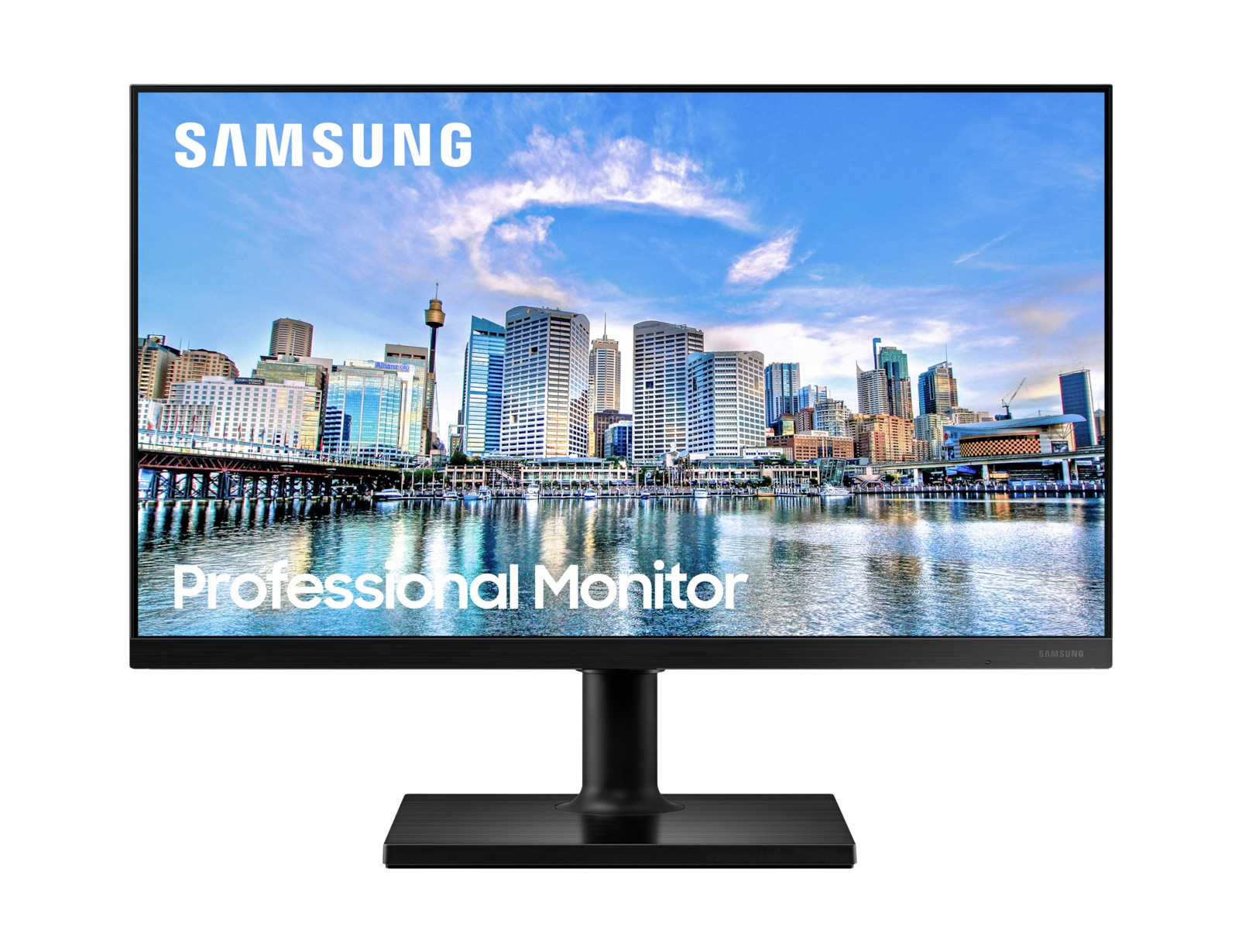


Samsung T45F Bedienungsanleitung
PDF-Handbuch · 38 Seiten
Deutsch



Vorteile und Nachteile
Vorteile

- Scharfes Full‑HD‑Panel mit bis zu 75 Hz für flüssigere Bewegungen
- Eye Saver Mode und umfangreiche OSD‑Steuerung reduzieren Augenbelastung
- USB‑Hub und Kabelmanagement erleichtern aufgeräumte Schreibtisch‑Setups
- AMD FreeSync reduziert Tearing in Spielen und Videos
- Ergonomischer Standfuß mit Neigung, Höhe und Rotation
Nachteile

- Audio über HDMI‑DVI wird möglicherweise nicht unterstützt
- FreeSync‑Verhalten kann je nach GPU und Einstellungen variieren
- Einige Bildoptionen sind in bestimmten Modi deaktiviert
- Keine integrierten Lautsprecher; auf externe Audioausgabe angewiesen
- DP‑Kabel über 1,5 m können die Bildqualität beeinträchtigen
Stellen Sie eine Frage
Häufig gestellte Fragen
Stellen Sie den Monitor auf 1920×1080 bei 60 Hz für optimale Schärfe ein. Der T45F unterstützt je nach GPU und Verbindung auch bis zu 75 Hz für flüssigere Bewegungen.
Ist diese Antwort hilfreich?
Drücken Sie den JOG‑Button, um die Function Key Guide zu öffnen, und wählen Sie dann Eye Saver Mode. Sie finden ihn auch in den Bild‑Einstellungen im On‑Screen‑Display.
Ist diese Antwort hilfreich?
Ja. Verbinden Sie über HDMI oder DisplayPort, verwenden Sie eine kompatible AMD‑GPU mit aktuellen Treibern und aktivieren Sie FreeSync im Systemmenü des Monitors und in Ihrer GPU‑Software.
Ist diese Antwort hilfreich?
Ja. Er unterstützt VESA 100×100 mm. Verwenden Sie passende VESA‑Schrauben und befolgen Sie Sicherheitsrichtlinien, um Schäden oder Verletzungen zu vermeiden.
Ist diese Antwort hilfreich?
Verbinden Sie Ihren PC mit dem Upstream‑USB‑Port des Monitors und stecken Sie dann Geräte in die USB‑Ports des Monitors. Die Leistung hängt von Ihrem PC und dem USB‑Gerät ab.
Ist diese Antwort hilfreich?
Bestimmte Modi deaktivieren Optionen. Beispielsweise können Eye Saver Mode, Game Mode, Eco Saving Plus oder Dynamic Contrast Helligkeits‑, Farb‑ oder Schärferegelungen einschränken.
Ist diese Antwort hilfreich?
Öffnen Sie in Windows die Systemsteuerung bzw. Einstellungen und führen Sie „ClearType‑Text anpassen“ aus. Stellen Sie sicher, dass der Monitor auf die native Auflösung 1920×1080 gesetzt ist.
Ist diese Antwort hilfreich?
Produkt Beschreibung
Samsung T45F Anleitung: Ein praktischer Leitfaden für einen smarteren Monitor
Lernen Sie den Samsung T45F kennen Die Samsung T45F Serie (22, 24 und 27 Zoll) ist eine vielseitige Full‑HD‑Monitorreihe für Produktivität, Komfort und flüssige Darstellung. Mit HDMI- und DisplayPort‑Anschlüssen, integriertem USB‑Hub und ergonomischen Anpassungen passt sie zu modernen Workflows zu Hause oder im Büro.
Warum er heraussticht Der T45F setzt auf Klarheit und Komfort. Die Auflösung von 1920×1080 bei bis zu 75 Hz hält Text scharf und Bewegungen flüssig, während Eye Saver Mode und durchdachte On‑Screen‑Steuerungen die Belastung bei langen Sitzungen reduzieren. AMD FreeSync hilft, Tearing in Spielen oder schnellen Videos zu vermeiden, und Eco Saving Plus reduziert intelligent den Energieverbrauch ohne Sichtbarkeitsverlust.
Einrichtung, Steuerung und Konnektivität Der Start ist einfach: Standfuß befestigen, Strom anschließen, dann die bevorzugte Quelle über HDMI oder DP verbinden. Mit dem JOG‑Button geht die Navigation schnell – Eingänge wechseln, OSD öffnen, Eye Saver Mode umschalten oder Helligkeit und Lautstärke im Handumdrehen anpassen. Den USB‑Hub für Peripherie nutzen und alles mit der Kabelhalterung am Standfuß ordnen.
Die Bildanpassung ist umfangreich: Standard, Cinema oder Dynamic Contrast wählen und Helligkeit, Kontrast, Schärfe und Farbton feinjustieren. Game Mode und Response Time sorgen für knackige Bewegung, während Screen Ratio‑Optionen Inhalte passgenau darstellen. Für Multifenster‑Arbeit hilft Samsungs Easy Setting Box (Windows), den Bildschirm in effiziente Layouts zu unterteilen.
Zuverlässigkeit und Ergonomie Der Standfuß unterstützt Neigung und Höhenverstellung sowie Rotation für Hochformat‑Aufgaben – ideal zum Programmieren oder Lesen. VESA 100×100 ermöglicht flexible Setups. Mit Funktionen wie Off Timer Plus, Eco Timer und Dynamic Brightness balanciert der T45F Bedienkomfort und Energieersparnis.
Hinweise
- Für optimale Ergebnisse die mitgelieferten HDMI/DP‑Kabel verwenden und 1920×1080 @ 60 Hz einstellen (bis zu 75 Hz unterstützt).
- FreeSync funktioniert über HDMI oder DP mit kompatiblen AMD‑GPUs; DisplayPort auf die richtige Version einstellen.
- Wenn Text unscharf erscheint, ClearType in Windows aktivieren.
- Lüftungsöffnungen freihalten und Sicherheitsrichtlinien für langfristige Zuverlässigkeit beachten.
Suche nach 1 Mio. Anleitungen online


Marke oder Modell eingeben