

Kostenlose iiyama Bedienungsanleitungen – lesen, herunterladen und drucken
167 Handbücher
Handbücher
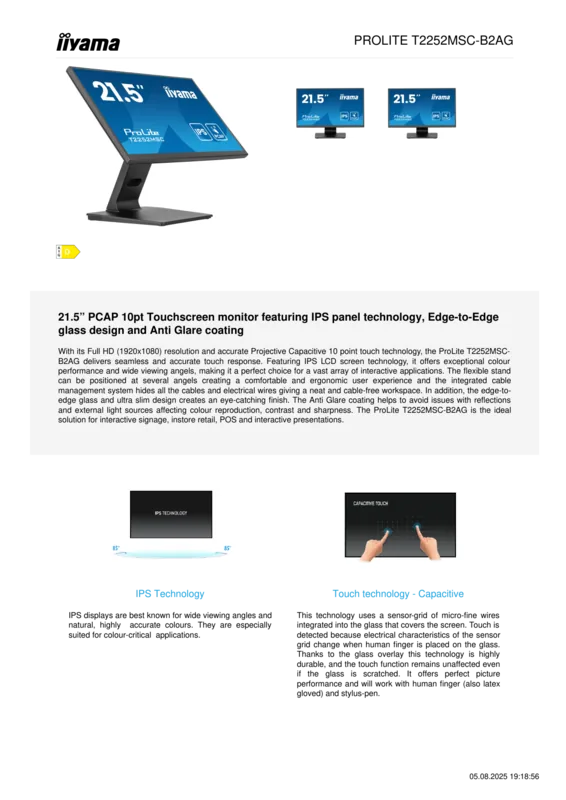
28 Seiten
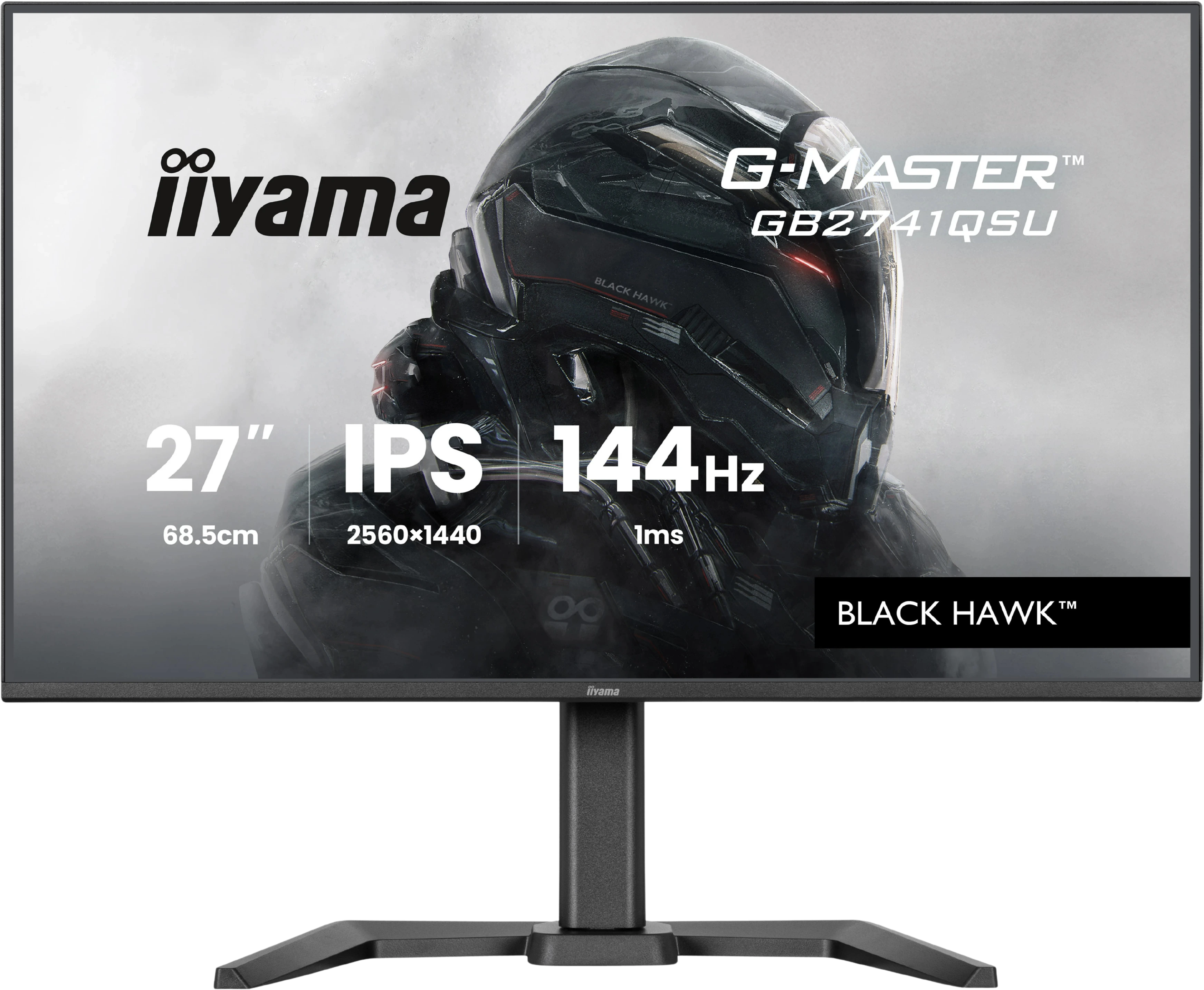
36 Seiten

34 Seiten
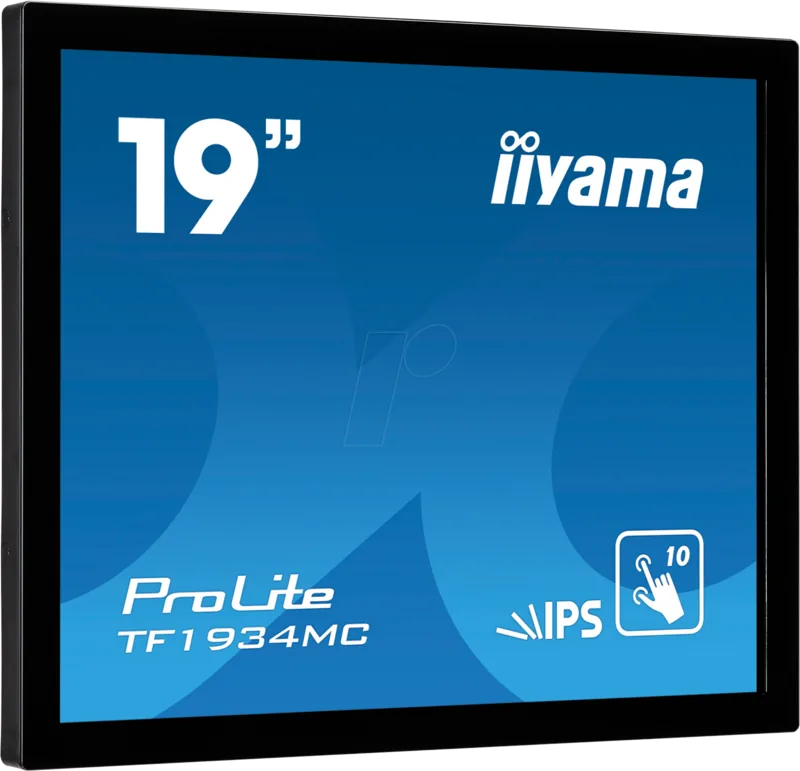
31 Seiten
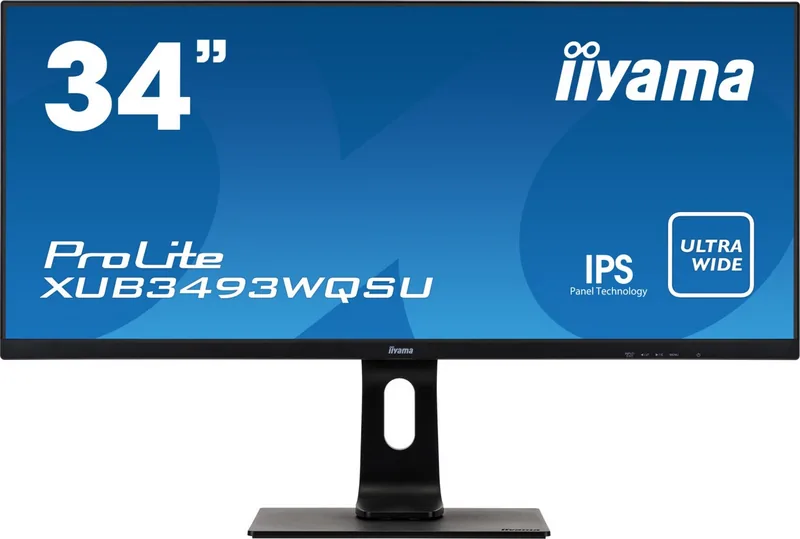
27 Seiten
45 Seiten
30 Seiten
34 Seiten
29 Seiten
31 Seiten
38 Seiten
35 Seiten
29 Seiten
33 Seiten
67 Seiten
47 Seiten
35 Seiten
29 Seiten
34 Seiten
55 Seiten
36 Seiten
32 Seiten
29 Seiten
27 Seiten
32 Seiten
29 Seiten
26 Seiten
32 Seiten
19 Seiten
33 Seiten
35 Seiten
37 Seiten
47 Seiten
33 Seiten
40 Seiten
35 Seiten
30 Seiten
30 Seiten
32 Seiten
31 Seiten
27 Seiten

56 Seiten
58 Seiten
27 Seiten
57 Seiten
56 Seiten
36 Seiten
26 Seiten
27 Seiten
45 Seiten
Kategorien


iiyama-Handbücher: Die vollständige Ressource für Benutzerhandbücher
Einleitung
iiyama-Handbücher sind die maßgeblichen Leitfäden, um das Beste aus iiyama Monitoren, Displays, Touchscreens und professionellen Signage-Lösungen herauszuholen. Ob Sie einen Home-Office-Monitor einrichten, die Farbgenauigkeit für kreative Arbeit feinabstimmen, interaktive Displays im Bildungsbereich einsetzen oder großformatige Digital-Signage-Systeme warten – die iiyama-Dokumentation bietet Schritt-für-Schritt-Anleitungen, Sicherheitsrichtlinien, Tipps zur Fehlerbehebung und Hinweise zur erweiterten Konfiguration. Diese umfassende Beschreibung erklärt, was iiyama-Handbücher abdecken, wo man sie findet, wie man sie effektiv nutzt und wie man gängige Probleme klar und souverän löst.
Was iiyama-Handbücher abdecken
Produktsetup und Installation
- Auspacken und Zubehör-Checklisten
- Standfußmontage, VESA-Montage und Kabelmanagement
- Stromanschluss, Hinweise zu regionalen Spannungen und Energiesparoptionen
- Erste Eingabeauswahl (HDMI, DisplayPort, USB-C, DVI, VGA bei älteren Modellen)
Displaykonfiguration und -optimierung
- OSD-Navigation (On-Screen Display) und Menüstruktur
- Helligkeit, Kontrast, Gamma, Farbtemperatur und benutzerdefinierte Profile
- Bildmodi (Standard, sRGB, FPS/RTS, Film, Eco) und Gaming-Voreinstellungen
- Overdrive/Reaktionszeit-Einstellungen und Bewegungsunschärfereduktion
- Adaptive Sync, FreeSync/VRR-Kompatibilitätshinweise
- HDR-Umschaltung und Tone-Mapping-Hinweise (für unterstützte Modelle)
Konnektivität und Kompatibilität
- Umschalten mehrerer Eingänge und Auto-Detect-Verhalten
- Daisy-Chaining über DisplayPort (MST), sofern unterstützt
- USB-Hubs, USB-C-Stromversorgung, Daten-Passthrough und Alt-Mode-Video
- Touchscreen-Treiberanforderungen für Windows, macOS und Linux
- Audioausgabe über 3,5-mm-Klinke oder integrierte Lautsprecher
Erweiterte Funktionen
- PiP/PbP (Picture-in-Picture/Picture-by-Picture) Layout und Skalierung
- Farbkalibrierung und Umgang mit ICC-Profilen
- KVM-Funktionalität bei ausgewählten USB-C/USB-B-Hub-Modellen
- Blaulichtreduktion und flimmerfreier Betrieb
- Zeitpläne für Energieverwaltung und Signage-Player-Integrationen für LFD/Interactive Panels
Gesundheit, Sicherheit und Compliance
- Ergonomie: Höhe, Neigung, Pivot und Augenhöhen-Empfehlungen
- Sicheres Heben und Montagehinweise
- Thermische Aspekte und Belüftungsabstände
- Regulatorische Konformität (CE, UKCA, FCC, RoHS, WEEE)
Fehlerbehebung und Wartung
- Kein Signal, Bildverzerrung, Farbstich, Ghosting, festhängende Pixel
- Touch-Eingabeverzögerung oder Ausrichtungskorrektur-Schritte
- Firmware-Update-Verfahren, sofern zutreffend
- Reinigungshinweise für Panels und entspiegelte Beschichtungen
- Garantieabdeckung, RMA-Prozess und Position der Seriennummer
Das richtige Handbuch finden
Nach Modellnummer
Ermitteln Sie das genaue Modell (z. B. ProLite XUB2792, G-Master GB2770QSU, ProLite T2252) auf dem rückseitigen Etikett oder der Originalverpackung. Verwenden Sie den Modellcode, um auf der iiyama-Supportseite nach dem richtigen PDF oder einer mehrsprachigen Kurzanleitung zu suchen.
Regionale Support-Portale
iiyama bietet regionale Websites (EU, UK, US, APAC) mit lokalisierten Handbüchern, Sicherheitshinweisen und Sprachoptionen. Wählen Sie die Region, die dem Markt Ihres Produkts entspricht, um die korrekten Compliance- und Garantiehinweise zu erhalten.
Dokumenttypen
- Kurzanleitung (QSG): Schnelle Einrichtung und grundlegende Anschlüsse
- Benutzerhandbuch: Vollständiges OSD, Funktionen und Fehlerbehebung
- Installationshandbuch: Montage, Integration und Signage-Bereitstellung
- Treiber-/Softwarehinweise: Touchscreen-Treiber, Farbprofile
- Datenblatt: Technische Spezifikationen, Paneltyp, Bildwiederholraten, Farbraumabdeckung
Einrichtung eines iiyama-Monitors
Physische Montage
- Standfußbasis sicher befestigen, bis der Verriegelungsmechanismus einrastet
- Für die VESA-Montage die Halterungsgröße (häufig 100x100 mm) und die Gewichtsklasse beachten
- HDMI/DP/USB-C-Kabel zur Entlastung durch den Standfuß führen
Strom und Eingänge
- Nach Möglichkeit an eine Überspannungsschutz-Steckdose anschließen
- Zertifizierte Kabel mit ausreichender Bandbreite verwenden (z. B. DP 1.4 für 1440p/165 Hz)
- Bei USB-C prüfen, ob die Leistungsabgabe den Bedarf Ihres Laptops deckt
OSD-Grundlagen
- Zugriff auf das OSD über Front-/Rücktasten oder Joystick-Nippel, sofern vorhanden
- Mit Werkseinstellungen beginnen, dann Helligkeit anpassen (90–120 cd/m² fürs Büro)
- Farbtemperatur auf sRGB/6500K für allgemeine Arbeit setzen
- Adaptive Sync aktivieren, wenn Gaming oder variable Bildwiederholrate genutzt wird
Farbe und Bildqualität
Kalibrierungstipps
- Den sRGB-Modus für weborientierte Workflows nutzen
- Für Foto-/Video-Bearbeitung mit einem Hardware-Kolorimeter kalibrieren und ICC-Profile erstellen
- Gamma auf 2,2 für Standard-PC-Nutzung; 2,4 für dunkle Umgebungen einstellen
Panelaspekte
- IPS: Bessere Farben und Blickwinkel; geringes IPS-Glow möglich
- VA: Höherer Kontrast; auf Black Crush achten; Gamma sorgfältig anpassen
- TN: Schnelle Reaktion für E-Sport; eingeschränkte Farbdarstellung
Gaming- und Bewegungsleistung
Reaktion und Overdrive
- Mit einer mittleren Overdrive-Einstellung starten, um Klarheit und Overshoot auszugleichen
- Schnelle Inhalte testen; Overdrive reduzieren, wenn Halos auftreten
Bildwiederholrate und Sync
- In OS und GPU-Systemsteuerung die maximale Bildwiederholrate des Displays einstellen
- FreeSync/VRR im OSD und in den GPU-Einstellungen aktivieren für ruckelfreies Gaming
- Für Konsolen prüfen, ob das Modell 120 Hz/HDR-Kompatibilität und die passende HDMI-Version bietet
Touchscreen- und Interaktiv-Displays
Treiber und Kalibrierung
- Windows unterstützt Touch oft nativ; iiyama-Treiber installieren, wenn erweiterte Einstellungen benötigt werden
- Für macOS/Linux den Treiberlinks und Kalibrierungstools im Handbuch folgen
- Das Ausrichtungstool verwenden, um Randberührungen und Multitouch-Genauigkeit zu korrigieren
Umgebungen und Hygiene
- Zugelassene Reinigungsmittel und Mikrofasertücher verwenden; ammoniakhaltige Reiniger vermeiden
- Handflächen- oder Handschuhmodi aktivieren, falls unterstützt, für industrielle oder medizinische Umgebungen
Multi-Monitor- und Produktivitäts-Setups
Layout und Ergonomie
- Oberkanten der Displays ausrichten, um Nackenbelastung zu minimieren
- Pivot-Modus für Coding oder Dokumentprüfung nutzen; Rotation bei Bedarf sperren
Daisy-Chaining und USB-C-Hubs
-
Für DisplayPort MST: Quelle → Monitor 1 (DP Out) → Monitor 2 verbinden
-
Sicherstellen, dass die Bandbreite die Auflösungs-/Bildwiederholziele trägt; Bildwiederholrate senken, wenn der Link gesättigt ist
-
Bei USB-C-Hubs Upstream USB-B/C zuordnen, um Keyboard-/Maus-Umschaltung über KVM zu steuern
Wartung und Langlebigkeit
Reinigung und Pflege
- Vor der Reinigung ausschalten; Tuch leicht mit destilliertem Wasser oder bildschirmsicherem Reiniger anfeuchten
- Druck auf das Panel vermeiden; in geraden, sanften Zügen wischen
Firmware und Updates
- Support-Seite auf Firmware-Dateien und Anleitungen prüfen
- Richtige regionale Firmware nutzen; während des Updates die Stromversorgung nicht unterbrechen
Leitfaden zur Fehlerbehebung
Kein Signal oder schwarzer Bildschirm
- Prüfen, ob die Eingangquelle im OSD dem Kabel entspricht
- Kabel neu stecken; alternative Ports oder Kabel testen
- Mit einem anderen Gerät testen, um GPU- oder Kabelfehler auszuschließen
Falsche Auflösung oder Bildwiederholrate
-
GPU-Treiber installieren oder aktualisieren
-
Native Auflösung verwenden; Bildwiederholrate in OS und GPU-Panel einstellen
Farbprobleme
- OSD-Farbe zurücksetzen; dynamischen Kontrast deaktivieren für konsistente Kalibrierung
- ICC-Profile laden oder neu erstellen; sicherstellen, dass der sRGB-Modus keine Regler sperrt
Ghosting oder Artefakte
- Overdrive reduzieren; Bewegungsunschärfereduktion deaktivieren, wenn Flimmern auftritt
Touch reagiert nicht
- USB-Datenkabel neu verbinden; Treiber prüfen
- Touch neu kalibrieren; OS-Eingabeeinstellungen prüfen
Garantie und Support
Dokumentation und Kaufnachweis
- PDF-Handbuch und Rechnung für Garantieansprüche aufbewahren
- Seriennummer vom rückseitigen Etikett notieren
Kontaktkanäle
- Regionale Kontaktformulare oder Hotlines laut Handbuch nutzen
- Modell, Seriennummer, Kaufdatum und Problembeschreibung angeben
Best Practices und Tipps
Energie und Augenkomfort
- Eco-/Helligkeitsintelligenz-Funktionen aktivieren, falls verfügbar
- Blaulichtreduktion abends nutzen und Umgebungslicht beibehalten
Professionelle Anwendungsfälle
- Für farbkritische Arbeit vierteljährliche Neukalibrierung einplanen
- Für Signage Power-Timer und Panelpflegeroutinen (z. B. Pixel-Shift) einstellen
Fazit
iiyama-Handbücher sind Ihr essenzieller Fahrplan für Einrichtung, Optimierung und langfristige Pflege von iiyama-Displays. Durch Befolgen der strukturierten Anleitung – von OSD-Konfiguration und Konnektivität über Kalibrierung und Fehlerbehebung bis hin zu Garantie – erreichen Sie zuverlässige Leistung, präzise Bilder und einen komfortablen, effizienten Workflow in Home-, Gaming-, professionellen und öffentlichen Display-Umgebungen.
Suche nach 67.706 Bedienungsanleitungen online


Marke oder Modell eingeben