

Dell WD22TB4 Thunderbolt Dock 180W Thunderbolt 4 [Plug] Bedienungsanleitung
PDF-Handbuch · 40 Seiten
Deutsch



Vorteile und Nachteile
Vorteile

- Steuert bis zu vier externe Displays mit Thunderbolt‑4‑Bandbreite
- 180W‑Netzteil mit ExpressCharge‑Unterstützung auf kompatiblen Dell Systemen
- Umfangreiche I/O: DP 1.4, HDMI 2.0, TB4, USB‑C, USB‑A, RJ‑45
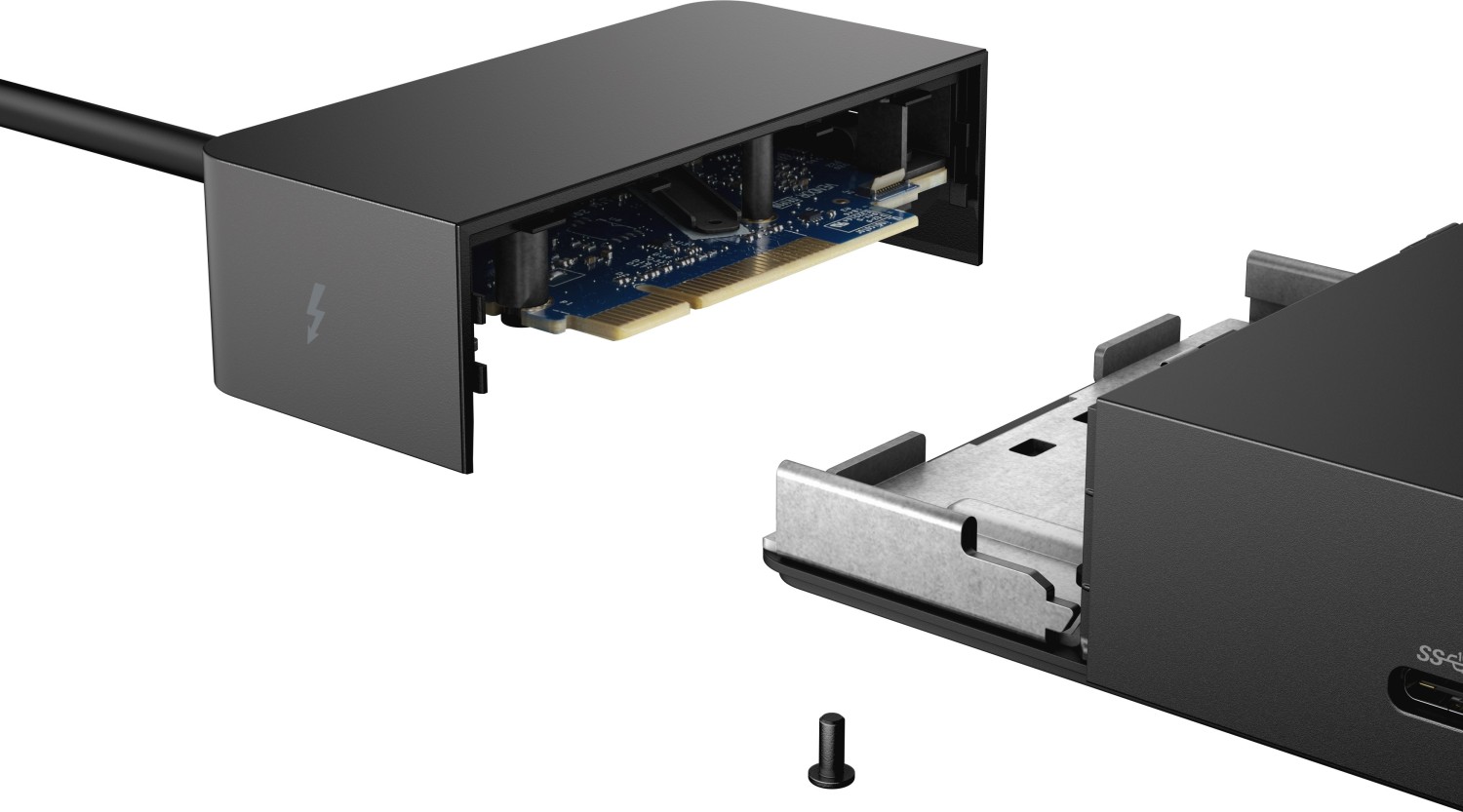
- Wartungsfähiges, aufrüstbares USB‑C‑Kabelmodul
- Enterprise‑Funktionen: WoL, MAC‑Passthrough, BIOS‑Portkontrolle
Nachteile

- Beste Leistung erfordert einen Thunderbolt‑4‑Host
- Abhängig von Netzstrom; eingeschränkte Funktion bei Stromausfällen
- Hochauflösende Multi‑Monitor‑Kombinationen können bandbreitenbedingt eingeschränkt sein
- Firmware‑ und Treiber‑Updates für optimale Nutzung erforderlich
- Einige Port‑Kombinationen deaktivieren andere bei voller Belegung
Stellen Sie eine Frage
Häufig gestellte Fragen
Thunderbolt‑4‑Hosts bieten die höchste Anzahl an Displays und Auflösungen. USB‑C‑Hosts mit DisplayPort Alt‑Mode werden unterstützt, können jedoch Bandbreitenbeschränkungen und reduzierte Multi‑Monitor‑Konfigurationen aufweisen.
Ist diese Antwort hilfreich?
Bis zu vier externe Displays, abhängig von Host, Portauswahl und Bandbreite. Thunderbolt‑Hosts ermöglichen die meisten 4K/60‑Kombinationen; Nicht‑TB‑Hosts sind eventuell auf niedrigere Auflösungen begrenzt.
Ist diese Antwort hilfreich?
Ja. Mit dem 180W‑Netzteil kann sie bis zu 130W für Dell Systeme und bis zu 90W für andere liefern. ExpressCharge und ExpressCharge Boost sind auf unterstützten Dell Plattformen verfügbar.
Ist diese Antwort hilfreich?
Ja. Aktualisieren Sie System‑BIOS, Grafik‑, Thunderbolt‑, Ethernet‑Treiber sowie die Dock‑Firmware für Stabilität, Leistung und Sicherheit. Verwenden Sie Dell Command‑Tools oder das Dock‑Firmware‑Dienstprogramm.
Ist diese Antwort hilfreich?
Ausgewählte WD19‑Modelle unterstützen das Upgrade auf das WD22TB4 Thunderbolt‑4‑Kabelmodul. Aktualisieren Sie die Firmware vor und nach dem Tausch, um Thunderbolt‑4‑Funktionalität zu aktivieren.
Ist diese Antwort hilfreich?
Bestimmte Kombinationen teilen sich Lanes oder umschaltbare Ressourcen. Um Signalintegrität und Bandbreite zu erhalten, werden einige Ports deaktiviert, wenn andere voll ausgelastet sind.
Ist diese Antwort hilfreich?
Ziehen Sie den Netzadapter der Dock ab und schließen Sie ihn wieder an, um die Stromverhandlung neu zu starten und die EC‑zu‑EC‑Verbindung wiederherzustellen. Die Dock ist für volle Funktionalität auf Netzstrom angewiesen.
Ist diese Antwort hilfreich?
Produkt Beschreibung

Handbuch für Dell WD22TB4 Thunderbolt Dock 180W Thunderbolt 4 [Plug]
Leistung, Anschlüsse und nahtloses Multitasking Das Handbuch für die Dell WD22TB4 Thunderbolt Dock 180W Thunderbolt 4 [Plug] beschreibt eine modulare, leistungsorientierte Dockingstation für modernes hybrides Arbeiten. Mit Thunderbolt 4 über USB‑C bündelt sie Displays, Netzwerk, Speicher, Audio und Strom in einer einzigen Verbindung. Sie können bis zu vier externe Displays ansteuern (abhängig von der Konfiguration), Hochgeschwindigkeits‑Peripherie anschließen und zuverlässiges Gigabit‑Ethernet nutzen, während der Schreibtisch aufgeräumt bleibt.
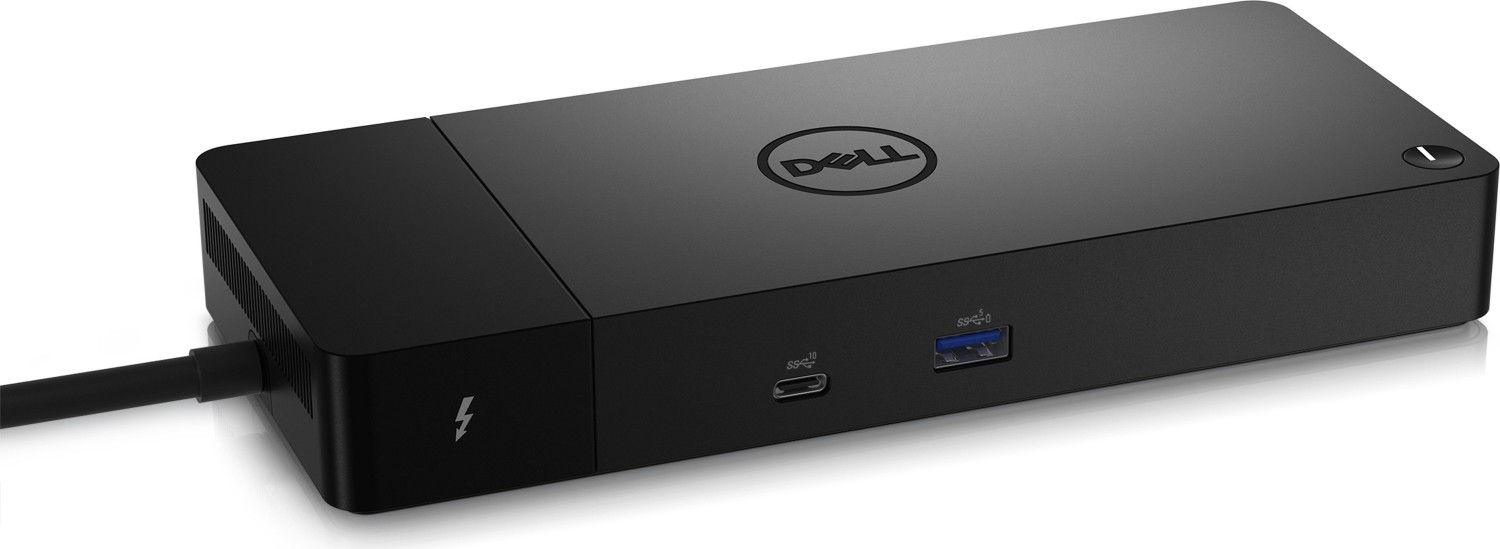
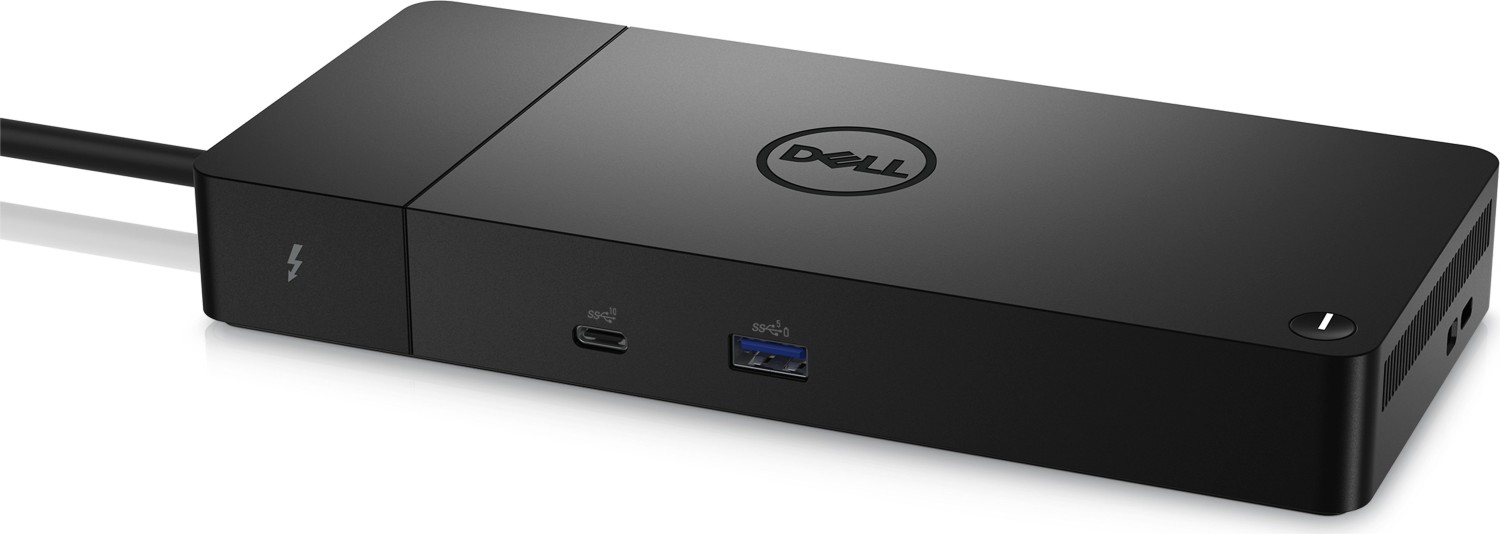
Auf der Rückseite befinden sich zwei DisplayPort 1.4, HDMI 2.0, ein USB‑C mit DP 1.4 Alt‑Mode, zwei Thunderbolt‑4‑Downstream‑Ports, RJ‑45 und DC‑In. Auf der Front gibt es USB‑C 3.2 Gen 2 und USB‑A mit PowerShare für schnelle Aufladungen. Die Dock unterstützt ExpressCharge und ExpressCharge Boost auf kompatiblen Dell Systemen, um den Akku zwischen Meetings schnell wieder aufzuladen.
Für Kompatibilität und IT‑Kontrolle entwickelt Die WD22TB4 funktioniert am besten mit Thunderbolt‑Hosts, unterstützt aber auch USB‑C‑Systeme mit DisplayPort Alt‑Mode. Sie bietet erweiterte Verwaltbarkeit – MAC Address Pass‑Through, Wake‑on‑LAN und BIOS‑gesteuerte Port‑Kontrollen – und eignet sich damit für Unternehmensflotten. LED‑Indikatoren helfen, auf einen Blick Strom, Verbindung und Kabelstatus zu prüfen.
Ein herausragendes Merkmal ist das wartungsfähige USB‑C‑Kabelmodul: Es kann ersetzt oder aufgerüstet werden, und bestimmte WD19‑Docks können mit dem Thunderbolt‑4‑Kabelmodul aktualisiert werden, wenn die neueste Firmware installiert ist. Regelmäßige Updates über Dell Command‑Tools oder das Firmware‑Dienstprogramm sorgen für Stabilität, Sicherheit und Funktionsparität.
Hinweise
- Aktualisieren Sie BIOS, Grafik-, Thunderbolt‑ und Netzwerktreiber vor der ersten Nutzung.
- Bei Multi‑Monitor‑Setups können Bandbreite und EDID die Auflösungen begrenzen; Thunderbolt‑Hosts ermöglichen die höchsten Kombinationen.
- Verwenden Sie das mitgelieferte 180W‑Netzteil; die Dock ist für volle Funktionalität auf Netzstrom angewiesen.
Suche nach 1 Mio. Anleitungen online


Marke oder Modell eingeben