
Dell Dock WD19 Bedienungsanleitung
PDF-Handbuch · 36 Seiten
Deutsch



Vorteile und Nachteile
Vorteile

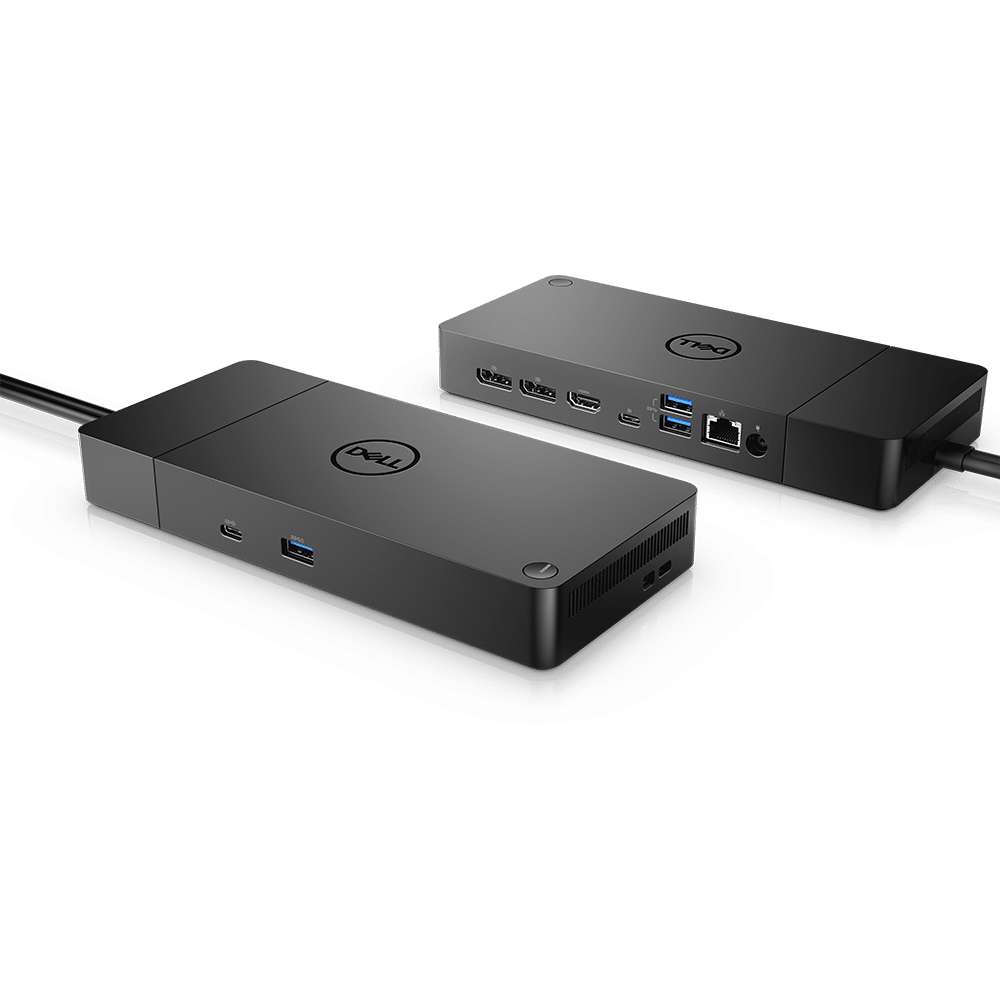
- Robuste Multi‑Monitor‑Unterstützung mit DP 1.4, HDMI 2.0 und MFDP Typ‑C
- ExpressCharge und Boost ermöglichen schnelles, zuverlässiges Laptop‑Laden
- Enterprise‑Funktionen: WoL, MAC‑Pass‑Through, Firmware‑Tools
- Klare LED‑Statusanzeigen, Power‑Button‑Spiegelung und Kensington‑Schloss
- Stabiles Gigabit‑Ethernet mit Realtek‑Controller
Nachteile

- Spitzen‑Display‑Konfigurationen erfordern HBR3 und diskrete GPUs
- Volle Stromversorgung hängt von 240‑W‑Adapter und Modell ab
- HDMI und MFDP Typ‑C können nicht gleichzeitig zwei Displays ansteuern
- Treiber/Firmware‑Pflege ist essenziell für beste Stabilität
- Linux unterstützt in HBR2‑Modi eventuell weniger Displays
Stellen Sie eine Frage
Häufig gestellte Fragen
Ausgewählte Dell Latitude‑, Precision‑ und XPS‑Modelle bieten die beste Erfahrung, einschließlich Power‑Button‑Spiegelung, ExpressCharge und vollständiger Display‑Unterstützung. Prüfen Sie Dells Docking‑Kompatibilitätsleitfaden, um die Fähigkeiten und Grenzen Ihres genauen Modells zu bestätigen.
Ist diese Antwort hilfreich?
Auf HBR3‑Systemen mit diskreten GPUs können höherauflösende Multi‑Display‑Setups betrieben werden; HBR2‑Systeme bewältigen QHD‑fokussierte Konfigurationen. Die tatsächlichen Limits hängen von GPU, Bandbreite (DP 1.2 vs. 1.4) und den verwendeten Ports ab.
Ist diese Antwort hilfreich?
Ja. Mit einem 240‑W‑Adapter liefert sie bis zu 210 W für ausgewählte Precision‑Modelle oder 130 W für unterstützte Dell‑Laptops. ExpressCharge erreicht ~80 % in etwa einer Stunde; ExpressCharge Boost kann auf kompatiblen Systemen in 15 Minuten bis zu ~35 % hinzufügen.
Ist diese Antwort hilfreich?
Aktualisieren Sie BIOS, GPU‑Treiber und Dock‑Firmware. Stecken Sie Kabel neu, bestätigen Sie die Monitoreingangsquellen und prüfen Sie Auflösungslimits. Verwenden Sie zertifizierte DP/HDMI‑Kabel und stellen Sie sicher, dass das System den unterstützten DP/MFDP‑Pfad für den gewählten Port nutzt.
Ist diese Antwort hilfreich?
Nein. Bei Docks der WD19‑Serie sind der hintere HDMI 2.0 und die MFDP‑Typ‑C‑Displayfunktion umschaltbar, nicht gleichzeitig. Nur einer dieser beiden Ports kann gleichzeitig mit den DisplayPort‑Ausgängen ein Videosignal ausgeben.
Ist diese Antwort hilfreich?
Verwenden Sie Dell Command | Update oder Dell Update auf unterstützten Systemen, um BIOS, GPU‑Treiber und Dock‑Firmware zu aktualisieren. Starten Sie nach größeren Updates neu und vermeiden Sie das Trennen der Dock während des Firmware‑Flashens.
Ist diese Antwort hilfreich?
Der Lüfter dreht bei thermischer Last oder hohen Umgebungstemperaturen hoch. Sorgen Sie für ungehinderte Belüftung. Wenn die Dock überhitzt und sich abschaltet, trennen Sie Strom und USB‑C, warten Sie 15 Sekunden und verbinden Sie dann erneut, um die Funktion wiederherzustellen.
Ist diese Antwort hilfreich?
Produkt Beschreibung
Dell Dock WD19 Handbuch: Power, Ports und Profi-Produktivität
Ein moderner Hub für Multi-Display-Workflows Die Dell Dock WD19 ist darauf ausgelegt, komplexe Arbeitsplatz-Setups zu vereinfachen. Mit dualer USB‑Typ‑C‑Konnektivität versorgt sie Ihr Laptop mit Strom und schaltet Peripheriegeräte frei – Tastaturen, Mäuse, Ethernet, Speicher, Headsets – sowie bis zu vier Displays auf geeigneten Systemen. Für Kreative, Ingenieurinnen/Ingenieure und Power-User balanciert sie Bandbreite, Laden und Zuverlässigkeit, um Projekte am Laufen zu halten.
Leistung trifft Praxisnutzen Im Kern unterstützt die WD19 DP 1.4 und HDMI 2.0 über modulare Typ‑C/MFDP‑Ports sowie duales DisplayPort++ 1.4 für flexible Monitor-Layouts. Auf HBR3‑Systemen mit diskreter Grafik kann sie hochauflösende Setups antreiben, während HBR2 für QHD‑lastige Desks solide bleibt. Ethernet über Realtek‑Gigabit sorgt für stabiles, latenzarmes Networking, mit MAC‑Address‑Pass‑Through und WoL‑Support auf ausgewählten Dell‑Geräten.
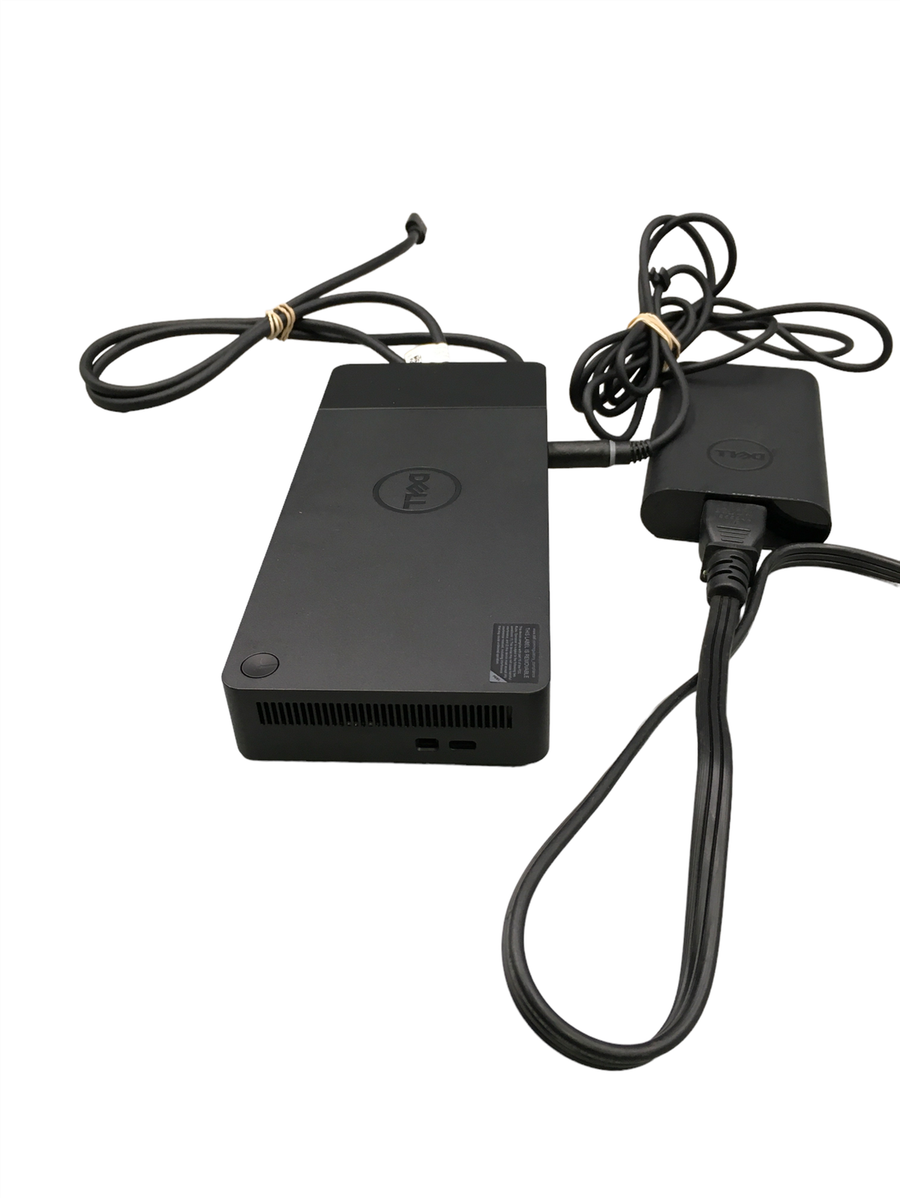
Laden ist ein Highlight. Mit ExpressCharge können kompatible Dell‑Systeme in etwa einer Stunde auf 80 % und in rund zwei Stunden voll aufgeladen werden. ExpressCharge Boost liefert schnelle Top-ups, wenn die Zeit knapp ist. Die Stromversorgung skaliert bis zu 210 W für ausgewählte Precision‑Laptops und 130 W für gängige Dell‑Systeme mit einem 240‑W‑Adapter.
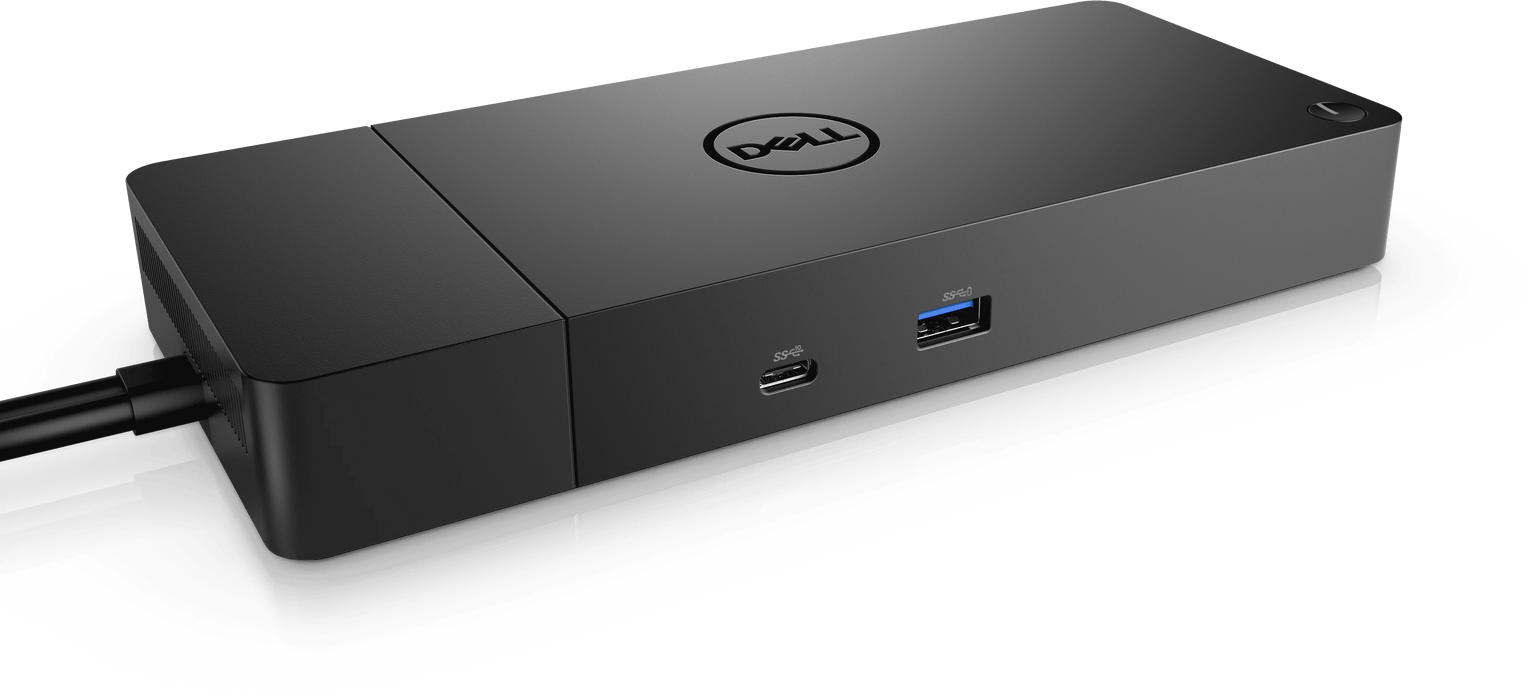
Die integrierte Einschalttaste spiegelt unterstützte Dell‑Systeme und ermöglicht Aufwecken, Standby oder erzwungenes Herunterfahren über die Dock. Ein Kensington‑Schlitz, klare LED‑Anzeigen und Service‑Tag‑Kennzeichnung fügen für IT‑Flotten Sicherheit und Wartbarkeit hinzu.
Einrichtung, Updates und Stabilität Die besten Ergebnisse erzielen Sie mit aktuellen BIOS‑, GPU‑Treibern und Dock‑Firmware. Dell Command | Update und Dell Update automatisieren das meiste auf Latitude‑, Precision‑ und XPS‑Reihen. Nach dem Einschalten verbinden Sie ein einzelnes USB‑C‑Kabel mit unterstützten Hosts; das zweite Kabel kann bis zu 15 W an Zubehör wie Telefone oder Tablets abgeben.
Die Monitorkonfiguration ist in den Windows‑Anzeigeeinstellungen unkompliziert. Für anspruchsvolle 4K‑ oder Multi‑Monitor‑Layouts stellen Sie sicher, dass GPU‑Treiber aktuell sind und Kabel zertifiziert. Bei Flackern oder fehlenden Ausgängen: Kabel neu stecken, Eingangsquellen prüfen und Auflösungslimits je nach Port‑Bandbreite kontrollieren.
Hinweise
- Dell Dock WD19 Handbuch Keyword‑Fokus: Dieser Leitfaden behandelt Funktionen, Einrichtung und Optimierungstipps für die WD19‑Familie.
- Kompatibilität variiert; konsultieren Sie Dells Docking‑Kompatibilitätsleitfaden für die genaue Modellunterstützung.
- Linux unterstützt in einigen HBR2‑Szenarien weniger Displays; planen Sie Layouts entsprechend. Es sind keine Bewertungen zur Analyse verfügbar. Ohne Feedback ist es nicht möglich, herausragende Stärken oder wiederkehrende Probleme zu identifizieren, Stimmungstrends hervorzuheben oder bemerkenswerte Aspekte zu extrahieren. Das Fehlen von Kommentaren lässt Fragen zu Leistung, Zuverlässigkeit, Design, Benutzerfreundlichkeit, Support und Gesamtzufriedenheit offen. Das bedeutet auch, dass es keinen Hinweis auf Konsistenz über Erfahrungen hinweg gibt, kein klares Signal zum Preis‑Leistungs‑Verhältnis und keinen Einblick in potenzielle Deal‑Breaker oder erfreuliche Überraschungen. Sobald neue Bewertungen verfügbar sind, kann ein klareres Bild entstehen – was am meisten resoniert, was verfeinert werden muss und welche Aspekte die Erfahrung wirklich prägen. Bis dahin sollten Erwartungen vorsichtig gesetzt und der Fokus auf das Sammeln eigener Eindrücke oder früher Berichte vertrauenswürdiger Quellen gelegt werden.
Suche nach 1 Mio. Anleitungen online


Marke oder Modell eingeben