
Drucker- und Scannerhandbücher
Handbücher
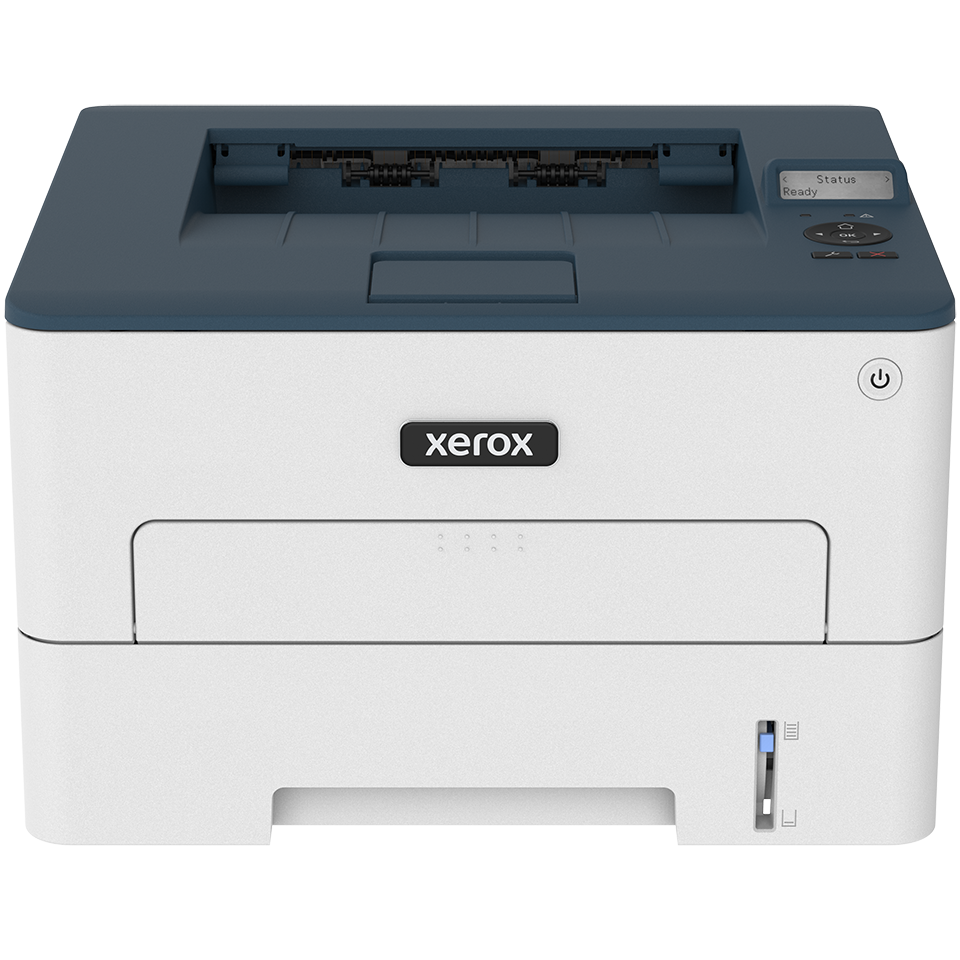

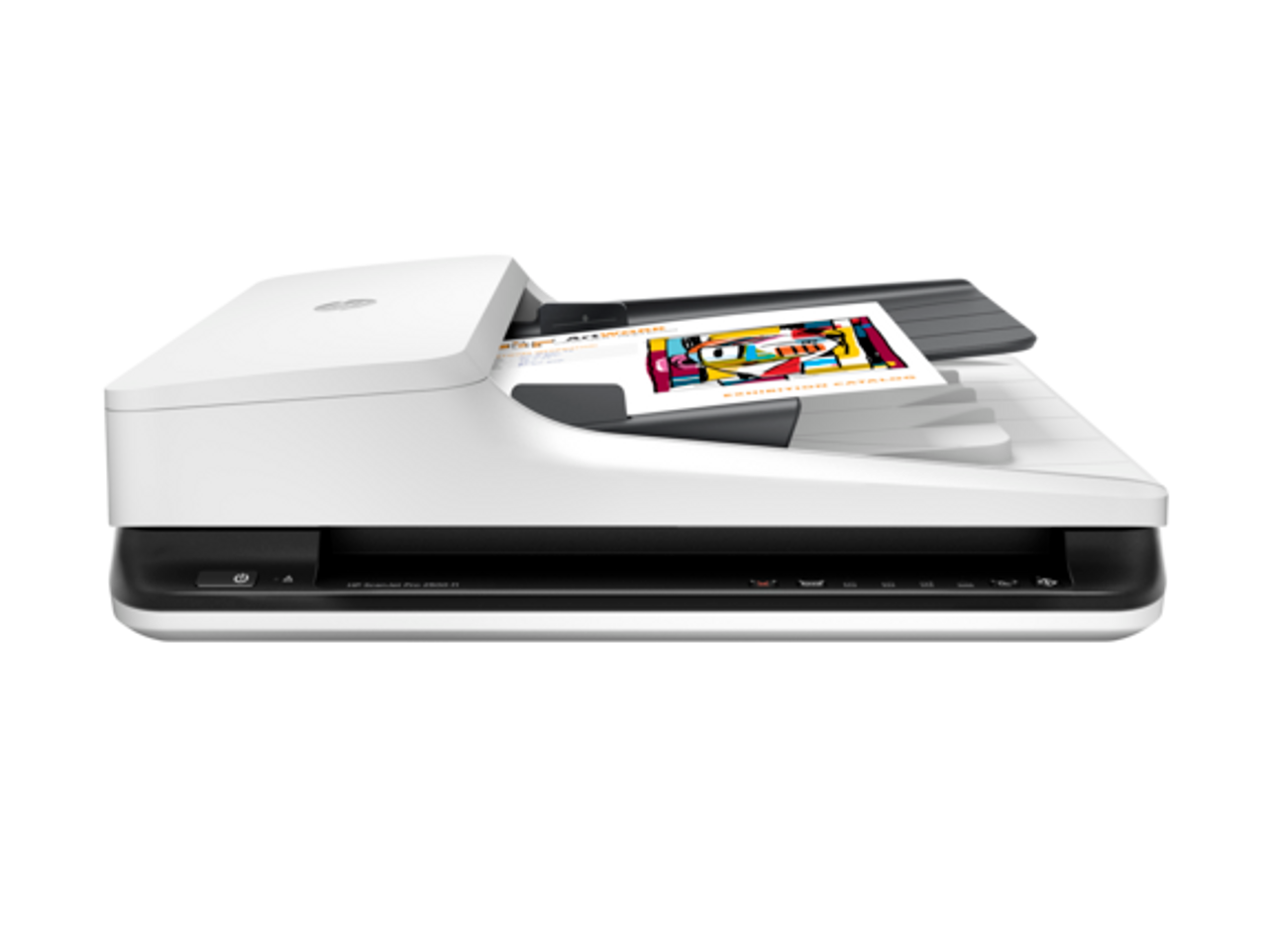
Handbücher für Drucker & Scanner: Der umfassende Leitfaden
Einführung
Handbücher für Drucker & Scanner sind essenzielle Ressourcen, um Ihre Druck- und Scan-Geräte zu verstehen, zu installieren, zu konfigurieren und zu warten. Ob Sie einen neuen Multifunktionsdrucker einrichten, Papierstaus beheben, einen drahtlosen Scanner verbinden oder die Druckqualität optimieren – ein gut strukturiertes Handbuch führt Sie Schritt für Schritt. Dieser Leitfaden erklärt typische Inhalte, Struktur und bewährte Vorgehensweisen für die effektive Nutzung dieser Handbücher, damit Sie das Maximum aus Ihrer Hardware herausholen.
Was diese Handbücher abdecken
Schlüsselthemen
- Sicherheit und Compliance
- Auspacken und Einrichtung
- Hardwareübersicht
- Konnektivität und Treiber
- Betriebssystemkompatibilität
- Druck- und Scan-Workflows
- Wartung und Verbrauchsmaterialien
- Fehlerbehebung und Fehlercodes
- Firmware-Updates und Sicherheit
Arten von Handbüchern
- Schnellstartanleitungen: Kurze, visuelle Einrichtungsschritte.
- Benutzerhandbücher: Umfassende Informationen zu Betrieb und Konfiguration.
- Service-/Technikerhandbücher: Erweiterte Diagnosen, Teiletausch, Kalibrierung.
- Netzwerk-/IT-Handbücher: Bereitstellung, Treiberverwaltung, Sicherheit und Flottensteuerung.
Erste Schritte
Auspacken und Inspektion
- Inhalte prüfen: Gerät, Netzkabel, Starterpatronen/Toner, Installationsmedien, Einrichtungsblatt.
- Auf Schäden prüfen und Verpackungsmaterial, Transportsicherungen und Schutzfolien entfernen.
Physische Einrichtung
- Auf eine stabile, belüftete Fläche fern von Hitze und Feuchtigkeit stellen.
- Papierführungen ausrichten und den korrekten Medientyp und -format im Fach laden.
- Tinten- oder Tonerkartuschen einsetzen; Gerät ggf. initialisieren lassen.
Stromversorgung und Initialisierung
- Direkt an eine geerdete Steckdose anschließen; überlastete Steckdosenleisten vermeiden.
- Einschalten und den Anweisungen am Bedienfeld für Sprache, Region, Datum/Uhrzeit folgen.
Konnektivität und Treiber
Verbindungsoptionen
- USB: Direkte, zuverlässige Verbindung zu einem einzelnen Computer.
- Ethernet: Stabile Netzwerkanbindung für gemeinsames Drucken/Scannen.
- WLAN: Flexible Platzierung und Zugriff von mobilen Geräten.
- WLAN Direct/Bluetooth: Ad-hoc-Drucken ohne Router (eingeschränkt).
Treiber- und Softwareinstallation
- Neueste Treiber von der Hersteller-Website herunterladen.
- Vollausstattungen für Scan-Utilities wählen oder Basistreiber für minimalen Footprint.
- Unter macOS nach Möglichkeit AirPrint nutzen; für erweiterte Funktionen Herstellerpakete installieren.
- Unter Linux CUPS/IPP-Unterstützung und herstellerseitige PPDs prüfen.
Mobiles und Cloud-Drucken
- Dienste wie AirPrint, Mopria oder Hersteller-Apps aktivieren.
- Cloud-Druck-Workflows über E-Mail-to-Print oder App-basierte Connectoren konfigurieren.
Den Drucker bedienen
Druckeinstellungen
- Medientyp: Dem Papier anpassen (Normal-, Foto-, Glanz-, Etiketten-, Kartonpapier).
- Qualitätsmodi: Entwurf für Geschwindigkeit; Standard für Alltag; Hoch für Fotos/Grafiken.
- Farbmanagement: ICC-Profile verwenden, wo anwendbar; Doppelprofilierung vermeiden.
- Duplex: Automatischen oder manuellen beidseitigen Druck aktivieren, um Papier zu sparen.
- Skalierung und Anpassung: An-Seite-anpassen, randlos oder Prozent-Skalierung nach Bedarf.
Warteschlangenverwaltung
- Jobs über die Betriebssystem-Druckwarteschlange oder das Gerätepanel pausieren, fortsetzen oder abbrechen.
- Jobs priorisieren und blockierte Aufgaben löschen, um den Ablauf wiederherzustellen.
Den Scanner bedienen
Scanmodi und -quellen
-
Flachbett: Empfindliche Originale, Bücher, Fotos.
-
ADF (Automatischer Dokumenteneinzug): Mehrseitige Dokumente; Kapazität und Ausrichtung prüfen.
-
Duplex-Scan: Beidseitige Originale in einem Durchgang, sofern unterstützt.
Scanqualität und -formate
- Auflösung: 200–300 dpi für Dokumente, 600 dpi+ für Bilder, 1200 dpi für Archivierung.
- Farbmodi: Farbe, Graustufen oder Schwarzweiß (binär) für OCR-freundliche Dokumente.
- Dateitypen: PDF für Dokumente (PDF/A für Archivierung), JPEG/PNG/TIFF für Bilder.
Workflows
- Scan zum Computer: Über Hersteller-Tool oder Betriebssystem-Scan-App.
- Scan zu E-Mail/FTP/Netzwerkordner: SMTP-, SMB- oder FTP-Zugangsdaten konfigurieren.
- OCR: Texterkennung aktivieren, um durchsuchbare PDFs zu erstellen.
Wartung und Pflege
Verbrauchsmaterialien
- Tinte/Toner: Bei niedrigem Füllstand ersetzen; nach dem Wechsel Ausrichtung/Kalibrierung durchführen.
- Trommeln/Bildeinheiten und Fixiereinheiten: Lebenszähler beachten; bei Bedarf ersetzen.
- Restbehälter: Resttinten-/Tonerbehälter gemäß Aufforderung leeren oder ersetzen.
Reinigung
- Außen: Weiches, fusselfreies Tuch; keine scharfen Chemikalien.
- Innen: Herstellerempfohlene Tupfer verwenden; Rollen und ADF-Wege reinigen.
- Druckköpfe: Reinigungszyklen sparsam verwenden, um Tinte zu sparen; Tiefenreinigung nur bei Bedarf.
- Glas und ADF: Scanglas und weiße Referenzstreifen reinigen, um Streifen zu vermeiden.
Kalibrierung und Ausrichtung
- Nach Kartuschenwechsel eine Druckkopfausrichtung durchführen.
- Bei Laserdruckern Farbe und Dichte kalibrieren für präzise Ausgabe.
Fehlerbehebung
Häufige Probleme
- Papierstaus: Vorgesehene Klappen öffnen, Papier in Vorschubrichtung entfernen, Rollen prüfen.
- Schlechte Druckqualität: Medientyp prüfen, Reinigung/Ausrichtung ausführen, Verbrauchsmaterialien tauschen, ICC-Profil und Treibereinstellungen verifizieren.
- Streifen oder Linien bei Scans: Glas/ADF reinigen, auf Schmutz prüfen, neu kalibrieren.
- Verbindungsprobleme: Gerät/Router neu starten, IP-Adresse prüfen, Treiber neu installieren, Firewall-Berechtigungen bestätigen.
- Langsame Leistung: Auflösung reduzieren, Entwurfsmodus nutzen, Firmware aktualisieren, Netzwerkbandbreite prüfen.
Fehlercodes und Indikatoren
- Die Fehlercodetabelle im Handbuch für spezifische Codes heranziehen.
- Geräteeigene Tests und Berichte (Netzwerkkonfig, Verbrauchsstatus, Demo-Seiten) zur Diagnose nutzen.
Erweiterte Konfiguration
Netzwerk und Sicherheit
- Statische IPs für gemeinsam genutzte Geräte vergeben; via DHCP reservieren.
- HTTPS für Web-Admin aktivieren; starke Admin-Passwörter setzen.
- Benutzerauthentifizierung, Zugriffskontrolllisten und sichere Protokolle (SMB v2/3, TLS) konfigurieren.
- Nicht genutzte Schnittstellen/Dienste deaktivieren, um die Angriffsfläche zu reduzieren.
Flottenmanagement
- Status und Verbrauchsmaterialien per SNMP/WS-Management überwachen.
- Treiber per Gruppenrichtlinie oder MDM bereitstellen.
- Druckrichtlinien standardisieren: Duplex-Standard, Graustufen-Standard, Quoten und Secure Release.
Sicheres Drucken und Scannen
- PIN- oder kartenbasierte sichere Druckfreigabe aktivieren.
- Verschlüsselte E-Mail (STARTTLS/SMTPS) für Scan-to-Mail verwenden.
- Wasserzeichen oder Jobprotokollierung für Compliance einsetzen.
Firmware- und Software-Updates
Update-Strategie
- Herstellerportale auf Firmware-Hinweise prüfen.
- Updates in Nutzungsrandzeiten planen; Einstellungen sichern, falls unterstützt.
- Funktion nach dem Update validieren; bei Stabilitätsproblemen zurückrollen (falls möglich).
Kompatibilität
- Sicherstellen, dass Firmware zu Treiberversionen und Sicherheitsrichtlinien passt.
- Spezialisierte Workflows (OCR, Accounting) nach Updates testen.
Medienhandhabung und Spezialaufgaben
Papiertypen und -größen
- Standard: Letter/A4 Normalpapier.
- Fotos: Glänzend, semiglänzend, matt – passenden Medientyp im Treiber wählen.
- Etiketten/Umschläge: Unterstützte Marken nutzen; Dickeneinstellungen anpassen.
- Karton: Bei Empfehlung aus dem manuellen Einzug zuführen; durch Auffächern Wellen und Staus reduzieren.
Erweiterte Ausgabe
- Randloses Drucken: Unterstützte Größen verwenden; leichte Bildvergrößerung einplanen.
- Farbgenauigkeit: Monitore kalibrieren und gerätespezifische ICC-Profile nutzen.
- Broschüren- und Posterdruck: Mehrere Seiten pro Blatt oder Kacheln im Treiber konfigurieren.
Umwelt- und Kostengesichtspunkte
Effizienz
- Automatisches Duplex und Entwurf/Graustufen für Alltagsdokumente aktivieren.
- Schlafmodi und Zeitpläne nutzen, um Energie zu sparen.
Verbrauchsmaterialmanagement
- Flotten auf Geräte mit hoher Reichweite konsolidieren, wo hohes Volumen anliegt.
- Seitenzahlen und Kosten pro Seite verfolgen; XL-Patronen oder Hochleistungstoner wählen.
Nachhaltigkeit
- Patronen über Herstellerprogramme recyceln.
- Zertifizierte Papiere (FSC) und optimierte Layouts nutzen, um Abfall zu minimieren.
Sicherheit und Compliance
Elektrische und physische Sicherheit
- Geerdete Steckdosen verwenden; nach Möglichkeit keine Verlängerungskabel.
- Flüssigkeiten fernhalten; vor Wartung ausschalten.
Regulatorisches
- Lokale E-Waste-Gesetze beachten; Handbuch zu Zertifizierungen (FCC, CE, RoHS) konsultieren.
Wann welches Handbuch verwenden
Schnellstart
- Ersteinrichtung, grundlegende Verbindungen, erste Testdrucke/-scans.
Benutzerhandbuch
- Alltag, häufige Probleme, Funktionsentdeckung.
Service-Handbuch
- Komponententausch, Teilenummern, erweiterte Diagnosen.
IT-/Netzwerkhandbuch
- Enterprise-Bereitstellung, Sicherheitshärtung, Flottenüberwachung.
Bewährte Praktiken für langfristige Zuverlässigkeit
Routinetätigkeiten
- Rollen und Glas monatlich oder nach Nutzung reinigen.
- Firmware aktuell halten und Treiber über Endpunkte hinweg konsistent halten.
Lagerung und Umgebung
- Moderate Temperatur und Luftfeuchtigkeit einhalten.
- Medien in Originalverpackung lagern; gewelltes oder feuchtes Papier vermeiden.
Dokumentationsmanagement
- Digitale Kopien von Handbüchern und Änderungsprotokollen aufbewahren.
- Netzwerkeinstellungen, Admin-Zugangsdaten und Teilenummern der Verbrauchsmaterialien dokumentieren.
Fazit
Mehrwert maximieren
Die effektive Nutzung von Handbüchern für Drucker & Scanner reduziert Ausfallzeiten, verbessert die Ausgabequalität und verlängert die Lebensdauer des Geräts. Durch strukturierte Einrichtung, regelmäßige Wartung und die Nutzung erweiterter Funktionen wie sicherem Drucken, Netzwerkscannen und Flottenmanagement sichern Sie zuverlässige Leistung und geringere Gesamtbetriebskosten.
Nächste Schritte
- Suchen Sie das spezifische Handbuch für Ihr Modell auf der Support-Website des Herstellers.
- Folgen Sie zur Ersteinrichtung der Schnellstartanleitung und nutzen Sie danach das Benutzerhandbuch für tiefergehende Funktionen.
- Implementieren Sie Netzwerk- und Sicherheitsbest Practices bei Einsatz in gemeinsam genutzten Umgebungen.
Suche nach 1 Mio. Anleitungen online


Marke oder Modell eingeben